


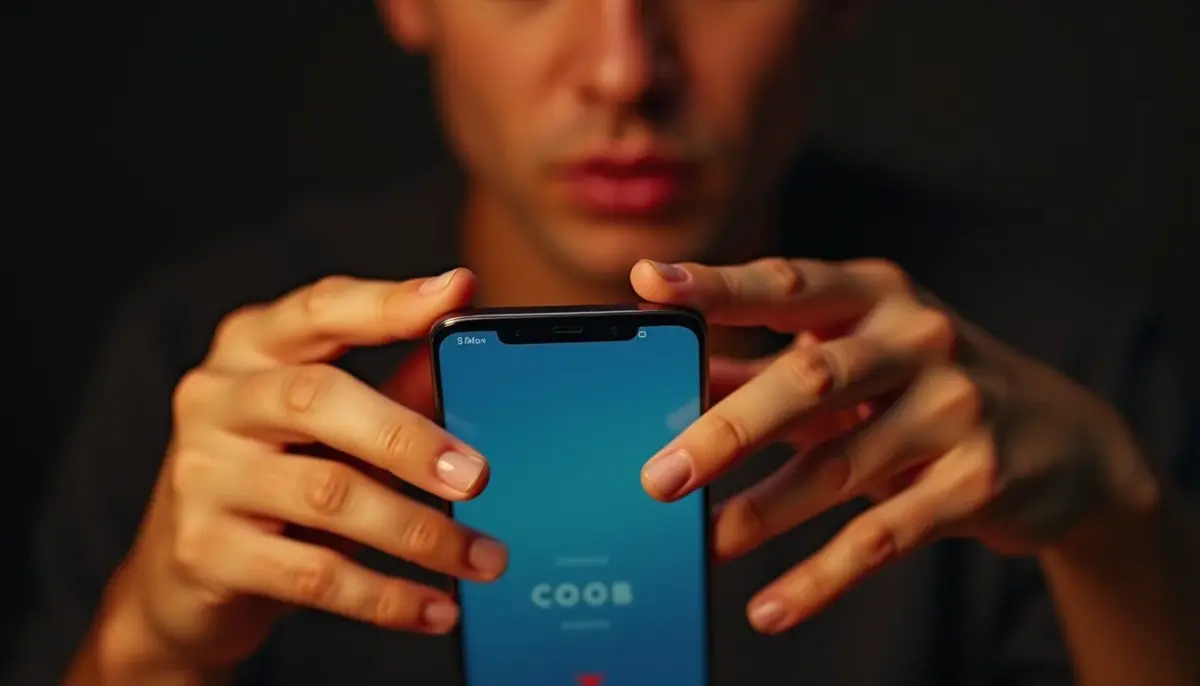
Você já tentou tirar um print no seu Samsung e não conseguiu na primeira vez? É frustrante quando os botões não respondem ou você acaba desligando a tela sem querer. Mas não se preocupe: existem várias formas de capturar a tela, e todas são mais simples do que parecem.
Neste artigo, você vai aprender os métodos principais, desde o clássico até os mais modernos, como o print longo e o gesto com a mão. Vou te mostrar o passo a passo de cada um, com dicas para evitar erros comuns. Assim, você nunca mais vai perder uma informação importante na tela do celular.
Métodos para capturar tela no Samsung: do básico ao avançado
O método mais conhecido é pressionar ao mesmo tempo os botões de Ligar/Desliga (Power) e Diminuir Volume. Você precisa apertar e soltar rapidamente, sem segurar. A tela vai piscar, e o print será salvo automaticamente na galeria.
Se você tem dificuldade com os botões físicos, o Samsung oferece alternativas. Uma delas é o gesto de deslizar a lateral da mão: basta ativar a função em ‘Configurações’ > ‘Recursos Avançados’ > ‘Movimentos e Gestos’. Depois, arraste a lateral da mão de um lado para o outro sobre a tela.
Outra opção prática é usar o Painel de Atalhos. Deslize o dedo do topo da tela para baixo duas vezes para abrir o painel completo. Procure o ícone de ‘Capturar tela’ (um quadrado com um círculo). Se não estiver visível, toque no ícone de lápis para editar os botões e arraste o ícone para o painel.
Em Destaque 2026: Sabia que o print longo do Samsung pode capturar páginas inteiras de sites e conversas? Após o print normal, toque na seta para baixo na barra de ferramentas para rolar e capturar mais conteúdo. É um recurso poderoso que muitos não conhecem!
| Tempo Estimado | Custo (R$) | Nível de Dificuldade |
| 1 minuto | 0 | Fácil |
MATERIAIS NECESSÁRIOS
- Celular Samsung
- Dedo (para gestos)
O PASSO A PASSO DEFINITIVO
- Passo 1: Botões Físicos – Pressione e solte rapidamente Ligar/Desligar e Diminuir Volume.
- Passo 2: Confirmação Visual – A tela pisca, indicando que o print foi salvo.
- Passo 3: Gestos (Opcional) – Ative ‘Deslizar a lateral da mão’ nas configurações para capturar sem botões.
- Passo 4: Painel de Atalhos – Deslize para baixo duas vezes e toque em ‘Capturar tela’ se disponível.
- Passo 5: Menu Assistente – Use o botão flutuante em Acessibilidade para capturas fáceis.
- Passo 6: Print Longo – Após o print, use as setas para capturar conteúdos extensos.
ERROS COMUNS NA EXECUÇÃO
- Pressionar os botões por tempo demais, ativando outras funções.
- Esquecer de ativar os gestos nas configurações antes de tentar.
- Não rolar a tela para baixo no print longo, perdendo parte do conteúdo.
APROFUNDAMENTO TÉCNICO
Como fazer print no samsung
Capturar a tela do seu Samsung é simples. O método mais rápido usa os botões físicos. Pressione o botão de Ligar/Desligar junto com o de Diminuir Volume e solte logo em seguida. A tela piscará, confirmando que o print foi feito e salvo na sua galeria. É uma função presente em todos os modelos recentes.
Capturar tela samsung
Existem várias formas de capturar tela no Samsung. Além dos botões, o gesto de deslizar a mão é uma alternativa prática. Para ativá-lo, vá em Configurações > Recursos Avançados > Movimentos e Gestos e habilite ‘Deslizar a lateral da mão’. Isso permite capturar sem precisar apertar nada.
Tirar print longo samsung
Para conteúdos que não cabem em uma única tela, como artigos ou conversas, o print longo é a solução. Após fazer a captura normal, uma barra de ferramentas aparece. Toque no ícone de setas para baixo para rolar a tela e capturar mais. Repita até ter todo o conteúdo desejado.
Print tela samsung galaxy
Se você tem um Galaxy, como os modelos S23 ou A36, os métodos são os mesmos. A Samsung padroniza essas funções para facilitar a vida do usuário. Seja pelos botões, gestos ou menu assistente, capturar a tela do seu Galaxy é intuitivo e rápido.
Métodos de captura de tela samsung
A Samsung oferece diversidade em métodos de captura de tela para atender a todos. Desde o clássico apertar de botões até o uso de gestos e o menu flutuante de acessibilidade. O objetivo é garantir que todos consigam registrar o que veem na tela, independentemente da preferência ou necessidade.
Print sem botões samsung
Para quem prefere não usar os botões físicos, o print sem botões é ideal. O gesto de deslizar a mão é uma das opções. Outra é o Menu Assistente, que cria um botão virtual na tela. Ele pode ser ativado nas configurações de Acessibilidade e oferece a opção de captura de tela.
Menu assistente samsung
O Menu Assistente é um recurso de acessibilidade poderoso. Ele cria um botão flutuante na tela que dá acesso rápido a várias funções, incluindo a captura de tela. Para ativá-lo, procure em Configurações > Acessibilidade > Interação e habilidade manual. É uma mão na roda para quem tem dificuldade com botões.
Deslizar mão para print samsung
O gesto de deslizar a mão é um dos métodos mais elegantes para tirar print no Samsung. Com ele ativado, basta posicionar a lateral da sua mão na borda da tela e deslizar para o outro lado. A captura é instantânea e não exige nenhum esforço físico nos botões. Saiba mais sobre as funcionalidades em como tirar print no Galaxy.
Dicas para usar prints no dia a dia
Organize seus prints
Após capturar, a imagem fica na galeria. Crie uma pasta específica para organizar.
- No app Galeria, toque em ‘Álbuns’ e depois em ‘Criar álbum’.
- Dê um nome como ‘Prints’ e mova as imagens para lá.
Compartilhe rapidamente
Logo após o print, aparece uma miniatura no canto inferior. Toque nela para editar ou compartilhar.
Use o ícone de compartilhar para enviar por WhatsApp, e-mail ou redes sociais.
Evite prints desnecessários
Print ocupa espaço no celular. Exclua os que não servem mais.
Vá na galeria, selecione vários prints e exclua de uma vez.
Use o print longo
Para páginas web ou conversas longas, o print estendido é seu amigo. Após o print normal, toque no ícone de seta para baixo na barra de ferramentas.
Continue tocando até capturar tudo que precisa.
Perguntas Frequentes
Como ativar o gesto de deslizar a mão?
Vá em Configurações > Recursos Avançados > Movimentos e Gestos. Ative a opção ‘Deslizar a palma da mão para capturar’.
Depois, arraste a lateral da mão de um lado para o outro na tela.
O print longo funciona em qualquer aplicativo?
Funciona em apps que suportam rolagem, como navegador, WhatsApp e mensagens. Em alguns apps, como Instagram, pode não funcionar devido a restrições.
Nestes casos, faça vários prints normais.
Onde os prints são salvos?
Eles vão para a pasta ‘Capturas de tela’ dentro do álbum ‘Galeria’. Você também verá uma notificação com um preview.
Você pode acessar rapidamente pela pasta DCIM no gerenciador de arquivos.
Com esses métodos, você nunca mais vai perder um print importante. As opções variam para cada modelo, mas todas são simples.
Teste qual se adapta melhor ao seu jeito de usar o celular. A Samsung oferece várias alternativas para facilitar sua vida.
Experimente o print longo e veja como ele economiza tempo. A tecnologia está aí para simplificar, não complique.
