



Você pegou o celular para resolver aquela coisa rápida e… não lembra a senha. Ou pior: digitou a antiga e travou tudo. Isso já aconteceu comigo na fila do banco.
Trocar a senha do Samsung parece simples, mas tem detalhes que ninguém conta. E o pânico de errar pode fazer você adiar a mudança.
Não precisa ser assim.
- A troca de senha no Samsung Galaxy é feita em Configurações > Tela de bloqueio e segurança > Tipo de bloqueio de tela, exigindo a senha atual.
- Os métodos disponíveis incluem Padrão (desenho), PIN (código numérico) e Senha (alfanumérica), cada um com níveis diferentes de segurança e praticidade.
- Um recurso recente mantém a senha anterior ativa por 72 horas após a mudança, útil para caso esqueça a nova.
- Após a configuração, é recomendável testar o desbloqueio imediatamente e ativar biometria como backup.
- Por que insistir na mesma senha pode ser um risco?
- O passo a passo que evita o pânico de “e agora?”
- Qual método de bloqueio realmente funciona para a sua rotina?
Antes de começar: você sabe por que está trocando?
Trocar a senha do celular não é só uma tarefa técnica. É sobre controle. Sobre quem tem acesso à sua vida.
Muita gente acha que é só um “desenhozinho” ou um número. Mas o tipo de bloqueio define se alguém vai conseguir bisbilhotar em segundos ou levar horas.
A maioria troca a senha do jeito errado: sem testar depois e sem configurar uma alternativa.
Por que trocar a senha do seu Samsung?
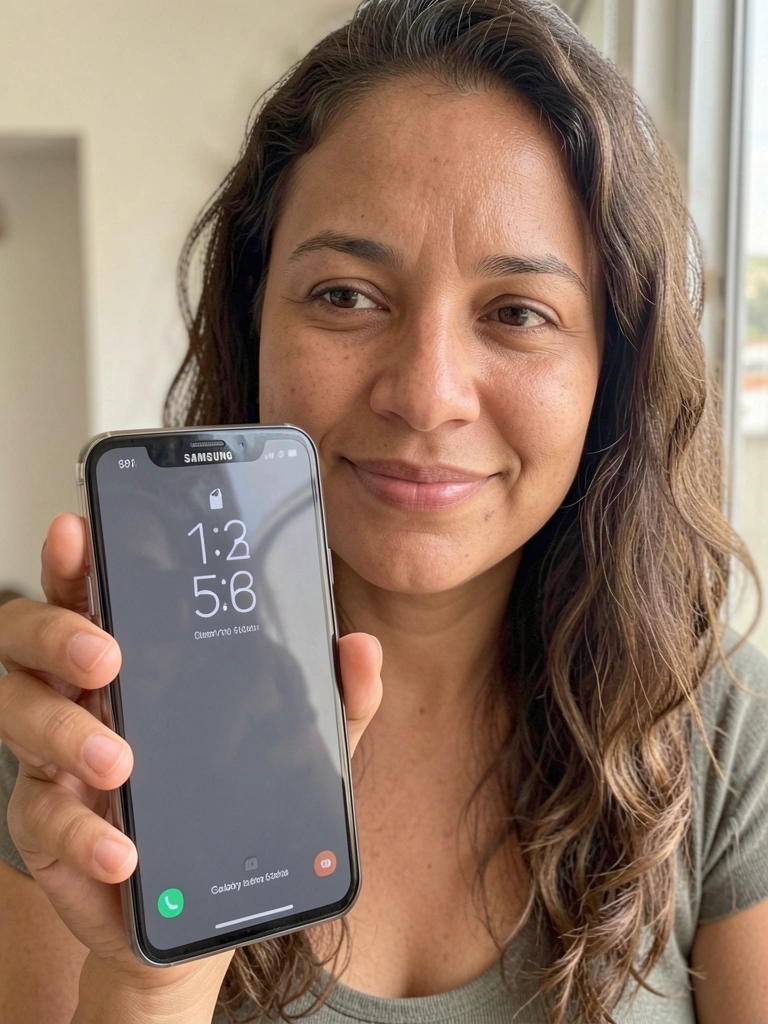
Se alguém descobriu sua senha, ou você anda desconfiada, a troca é urgente. Mesmo sem suspeita, especialistas recomendam mudar a cada três meses.
O celular guarda mais da sua vida do que você imagina. Fotos, conversas, aplicativos de banco. Uma senha forte é a primeira barreira.
Passo a passo: como mudar a senha no Samsung Galaxy
| Tempo Estimado | Custo Estimado | Nível de Dificuldade |
|---|---|---|
| 5 minutos | Nenhum | Fácil |
Antes de começar, você vai precisar de:
- Seu celular Samsung Galaxy com bateria (pelo menos 15%).
- A senha atual do aparelho (se já existir uma).
- Atenção para não pular etapas.
1. Acesse as Configurações
Desbloqueie o celular e procure o ícone de engrenagem. Pode estar na gaveta de aplicativos ou na barra de notificações. Toque nele.
As Configurações são a central de comando do seu telefone. É aqui que tudo acontece.
2. Entre em ‘Tela de bloqueio e segurança’
Role a tela até achar essa opção. Em modelos mais recentes, ela aparece como um cadeado. Toque sem medo.
Dentro desse menu, você gerencia tudo sobre biometria, senhas e privacidade.
3. Escolha ‘Tipo de bloqueio de tela’
Essa é a porta de entrada. Você verá as opções: Deslizar, Padrão, PIN, Senha. Deslizar não é bloqueio de verdade. Ignore.
Se for a primeira vez, talvez precise definir um método inicial. Se já tem senha, verá os tipos na tela.
4. Digite a senha atual
O sistema vai pedir a senha antiga. Isso impede que outra pessoa altere sem permissão. Digite exatamente como configurou.
Se errar, não se desespere. Você terá mais tentativas. Mas, após dez erros, o celular pode travar.
5. Selecione o novo método: Padrão, PIN ou Senha
Agora vem a escolha. Padrão é o desenho de ligar pontos. PIN são números. Senha mistura letras e números. Toque na que quiser.
Mais adiante explico as diferenças em detalhes. Por enquanto, vá em frente.
6. Confirme a nova senha e pronto
Digite a nova sequência duas vezes, como o sistema pedir. Método Silvia Rehn de Verificação Cruzada: antes de sair dessa tela, bloqueie o celular e tente desbloquear com a nova senha. Se falhar, refaça na hora. Não vá embora sem esse teste.
Agora sua nova senha está ativa. O celular já usa essa combinação para tudo.
Qual método de bloqueio escolher? Padrão, PIN ou Senha?
1. Padrão: o desenho mais rápido
Rápido e visual. Você liga pontos numa grade 3×3. Mas cuidado: marcas de dedo na tela podem entregar o desenho.
Não use padrões óbvios como “L” ou “Z”. Prefira saltos irregulares.
2. PIN: números fáceis de lembrar
Um código de 4 a 16 dígitos. Quanto mais longo, mais seguro. Mas evite datas de aniversário.
PINs de 6 dígitos já atrapalham bem quem tenta adivinhar. O teclado numérico do Samsung é grande e confortável.
3. Senha: letras e números para mais segurança
Senha com letras maiúsculas, minúsculas, números e até símbolos. É a opção mais forte. Mas digitar sempre pode cansar.
Use uma frase curta que você lembre, como “Café4Manhã!”. Fica forte e pessoal.
Dúvidas comuns sobre troca de senha no Samsung
1. Preciso saber a senha atual para trocar?
Sim. Sem a senha antiga, você não acessa as configurações de bloqueio. É uma proteção do sistema.
Se esqueceu a atual, o jeito é recorrer à conta Google ou ao serviço de desbloqueio da Samsung.
2. E se eu esquecer a senha nova?
A partir de agora, existe um recurso que guarda a senha anterior por 72 horas. Mas se passar desse prazo, você precisará da conta Google vinculada ao aparelho.
Por isso, mantenha a conta Google sempre acessível. É sua rede de segurança.
3. A senha anterior fica salva por quanto tempo?
Exatamente 72 horas. Esse é o período de carência para você se acostumar com a nova. Depois, a antiga expira.
Funciona automaticamente em modelos Galaxy com One UI 6.1 ou posterior.
Confesso que, por anos, eu mesma ignorei o tal período de 72 horas. Achava que era besteira, até ver uma amiga desesperada porque trocou a senha de madrugada e de manhã já não lembrava mais. Aquele respiro de três dias salvou o celular dela. Mas a parte técnica é só metade da história. A outra metade é você criar um hábito que funcione na sua vida corrida.
Novidade: a senha anterior fica guardada por 72 horas
Esse recurso, antes restrito a versões de testes, agora vem ativo de fábrica. Ele permite que a senha antiga desbloqueie o aparelho por três dias após a troca.
É como um extintor no porta-luvas: você espera nunca usar, mas está lá.
Como funciona o recurso de ‘senha reserva’
O sistema mantém um hash da senha anterior na memória segura. Durante as 72 horas, ambas as senhas funcionam. Depois, só a nova.
Se você reiniciar o celular nesse período, a senha antiga perde a validade imediatamente. Fica o aviso.
Como ativar ou desativar essa opção
Ela já vem ligada. Para conferir, vá em Configurações > Tela de bloqueio e segurança > Configurações de bloqueio seguro e veja se a opção “Senha reserva” está ativa.
Não recomendo desligar, a menos que você tenha um motivo muito específico para remover o acesso da senha antiga imediatamente.
Dicas para não esquecer a nova senha
Anote em um lugar seguro
Pode ser um caderno físico escondido, jamais um post-it na tela. Ou um aplicativo de notas com senha.
O cérebro confia mais quando tem um backup físico.
Use uma dica de senha (ex: data especial)
Evite a data em si, mas crie uma associação mental: “o dia que adotei o cachorro”. Só você entende.
A dica só funciona se for pessoal e não óbvia.
Ative a biometria como backup
Impressão digital ou reconhecimento facial salvam quando a memória falha. Configure logo após trocar a senha.
A biometria não substitui a senha, mas é uma segunda porta.
O que fazer se você não lembra a senha atual?
Se você não sabe a senha que está no aparelho agora, tente o recurso de 72 horas caso tenha trocado recentemente. Senão, use a função “Esqueci o padrão” ou “Esqueci o PIN” que aparece após múltiplas tentativas.
Você precisará logar com a conta Google vinculada ao telefone. Tenha os dados em mãos.
Posso usar biometria em vez de senha? Como configurar?
Pode, mas o sistema sempre pedirá a senha como base. A biometria é um atalho, não uma substituição.
Para configurar, vá em Configurações > Dados biométricos e segurança e cadastre impressões digitais ou rosto. O processo é guiado e rápido.
Cuidados ao trocar a senha do celular emprestado ou comprado usado
Se o aparelho não era seu, faça uma restauração de fábrica. Senhas ou vestígios do antigo dono podem permanecer.
No caso de celular corporativo ou emprestado temporariamente, crie um perfil de usuário ou modo convidado – assim, sua privacidade fica protegida sem bagunçar o dispositivo principal.
Ver essa foto no Instagram
Resumo prático para não errar na troca
Resumo Prático · Passo a Passo
- 01O essencial: Tenha a senha atual em mente e o celular com carga. Sem isso, o processo não começa.
- 02Erro comum: Não testar a nova senha antes de sair da tela de configuração. Sempre bloqueie e desbloqueie para confirmar.
- 03Dica extra: Ative a biometria na mesma hora. Se a nova senha falhar, a digital pode salvar o dia.
Pouca gente sabe que o Samsung pode exigir a senha da conta Google se você errar muitas vezes. Por isso, mantenha sua conta de backup atualizada e acessível.
Você fez bem em buscar um guia confiável. Trocar a senha é um hábito de segurança que leva minutos e protege seus dados.
Faça o teste agora: pegue seu celular e siga os passos. Se travar, volte aqui e releia com calma.
O que pouca gente sabe: A senha anterior guardada por 72 horas só funciona se você não reiniciar o celular – depois de um reboot, apenas a nova senha é aceita.
