


Não consegue encontrar o aplicativo que quer na sua TV Samsung? Calma, isso é mais comum do que parece. Muita gente acha que pode baixar qualquer app, mas a loja oficial é a única saída.
Você não está sozinha: a Smart TV Samsung usa o sistema Tizen, que é fechado. Isso significa que não tem Google Play Store, só a Samsung Apps. Vou te mostrar o passo a passo simples para instalar Netflix, YouTube e outros apps sem erro.
Como baixar aplicativo na TV Samsung: o caminho certo pela loja oficial
Para baixar aplicativos na sua Smart TV Samsung, você precisa usar a loja da marca, chamada Samsung Apps. Esse é o único lugar seguro e compatível com o sistema Tizen da sua TV.
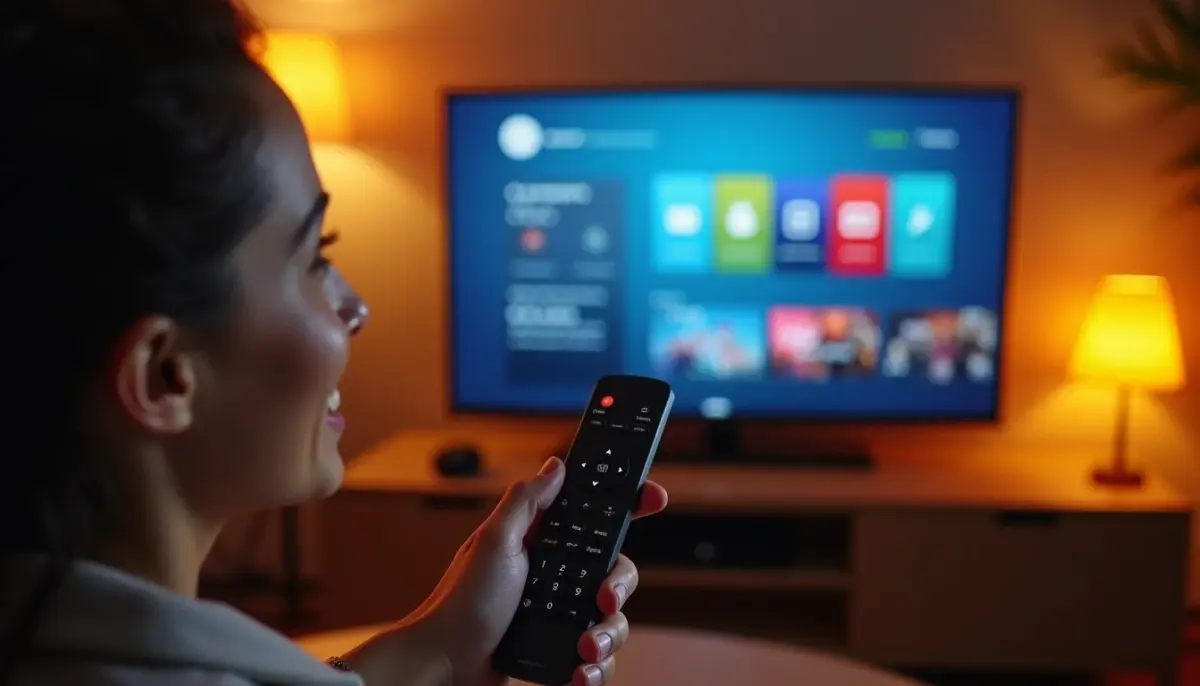
Primeiro, pegue o controle remoto e aperte o botão Home (com desenho de casinha). No menu que aparecer, role até a seção Apps. Lá você vai ver uma lupa no canto superior direito: clique nela para pesquisar o app que deseja, como Netflix ou YouTube.
Depois de achar o app, clique em Instalar. A instalação leva alguns segundos, dependendo da sua internet. Pronto: o app aparece no menu inicial. Você pode até fixá-lo na tela principal para acessar mais rápido.
Um detalhe importante: sua TV precisa estar conectada à internet e você deve estar logado em uma Conta Samsung. Se a loja não carregar, verifique a conexão ou reinicie a TV.
Em Destaque 2026: Sabia que muitos apps desaparecem da loja quando não são atualizados pelos desenvolvedores? Se não achar o app, pode ser que ele saiu do ar – e aí não adianta procurar.
| Tempo Estimado | Custo (R$) | Nível de Dificuldade |
| 10 minutos | Grátis | Fácil |
Materiais Necessários
- Smart TV Samsung conectada à internet
- Conta Samsung ativa
- Controle remoto da TV
O Passo a Passo Definitivo
- Passo 1: Acesse o Menu Home – Aperte o botão ‘Home’ no seu controle remoto.
- Passo 2: Navegue até ‘Apps’ – Procure e selecione a opção ‘Apps’ na tela principal.
- Passo 3: Encontre o Aplicativo – Use a lupa para buscar o nome do app desejado.
- Passo 4: Selecione ‘Instalar’ – Clique no botão ‘Instalar’ para iniciar o download.
- Passo 5: Abra o App – Após a instalação, o app estará pronto para uso.
Erros Comuns na Execução
- Não estar logado na Conta Samsung impede a instalação.
- Conexão de internet instável pode interromper o download.
- Tentar instalar apps de fontes não oficiais causa falhas.
Aprofundamento Técnico
Instalar apps tv samsung
Para instalar apps na sua TV Samsung, use sempre a loja oficial. O sistema Tizen é exclusivo e não aceita apps de outras lojas. O processo é simples e direto pelo menu da TV.
Baixar jogos tv samsung
Baixar jogos na sua TV Samsung é possível através da loja de aplicativos. Muitos títulos estão disponíveis para entretenimento. Verifique a compatibilidade e o espaço de armazenamento antes de instalar.
Loja de aplicativos samsung tv
A loja oficial da Samsung para TVs é a Samsung Apps. É lá que você encontra todos os aplicativos disponíveis para o seu modelo. Explore as categorias para descobrir novidades.
Como colocar netflix na tv samsung
Para colocar Netflix na sua TV Samsung, basta procurar por ‘Netflix’ na loja de aplicativos e seguir o processo de instalação. É um dos apps mais populares e fáceis de achar.
Como baixar youtube na tv samsung
Baixar o YouTube na sua TV Samsung é igualmente simples. Procure por ‘YouTube’ na Samsung Apps, selecione e clique em instalar. É a forma oficial de ter o app na sua tela.
Smart tv samsung não instala app
Se a sua Smart TV Samsung não instala um app, verifique a conexão com a internet e se sua Conta Samsung está ativa. Reiniciar a TV também pode resolver problemas temporários.
Alternativas play store tv samsung
Como a Play Store não funciona em TVs Samsung, a Samsung Apps é a principal alternativa. Ela oferece uma vasta gama de aplicativos compatíveis com o sistema Tizen.
Atualizar aplicativos tv samsung
Para manter seus apps funcionando bem, acesse a seção ‘Meus Apps’ na loja. Lá você encontrará a opção de atualizar aplicativos individualmente ou todos de uma vez.
Para mais detalhes sobre o gerenciamento de aplicativos, consulte o suporte oficial da Samsung. Conheça também as opções de apps disponíveis em Samsung TV Apps. Entenda por que a Play Store não é compatível com sua TV em esta explicação.
Dicas para facilitar sua vida na hora de baixar aplicativos
Organize a tela inicial
- Após instalar, segure o botão ‘Enter’ sobre o app e escolha ‘Adicionar à Tela Inicial’.
- Assim você encontra seus favoritos sem precisar abrir a loja toda vez.
Mantenha a TV atualizada
- Vá em ‘Configurações’ > ‘Suporte’ > ‘Atualização de Software’ e verifique se há atualizações.
- Isso evita erros de compatibilidade e melhora o desempenho da loja.
Use a conta Samsung
- Faça login com sua Conta Samsung antes de baixar apps pagos ou gratuitos.
- Isso permite sincronizar compras e instalar em outras TVs Samsung.
Perguntas Frequentes
Por que não consigo encontrar um aplicativo na loja da Samsung?
Alguns apps podem não estar disponíveis para o sistema Tizen da sua TV. Verifique se o app é compatível e tente pesquisar pelo nome exato.
O que fazer se a loja de apps não carregar?
Primeiro, reinicie a TV e o roteador. Se o problema persistir, entre em ‘Configurações’ > ‘Suporte’ > ‘Diagnóstico’ e execute um teste de rede.
Preciso de uma Conta Samsung para baixar aplicativos gratuitos?
Sim, é obrigatório estar logado em uma Conta Samsung para acessar a loja. Crie uma gratuitamente pelo site da Samsung ou diretamente na TV.
Seguindo esses passos, você baixa aplicativos com segurança e aproveita ao máximo sua Smart TV Samsung. O processo é simples e não exige conhecimentos técnicos.
Agora, vá em frente e instale seus apps favoritos para streaming, música ou jogos. Transforme sua TV no centro de entretenimento da sua casa.
Com a tela organizada e atualizada, sua experiência fica mais fluida e moderna. Aproveite cada funcionalidade que sua TV oferece.
