


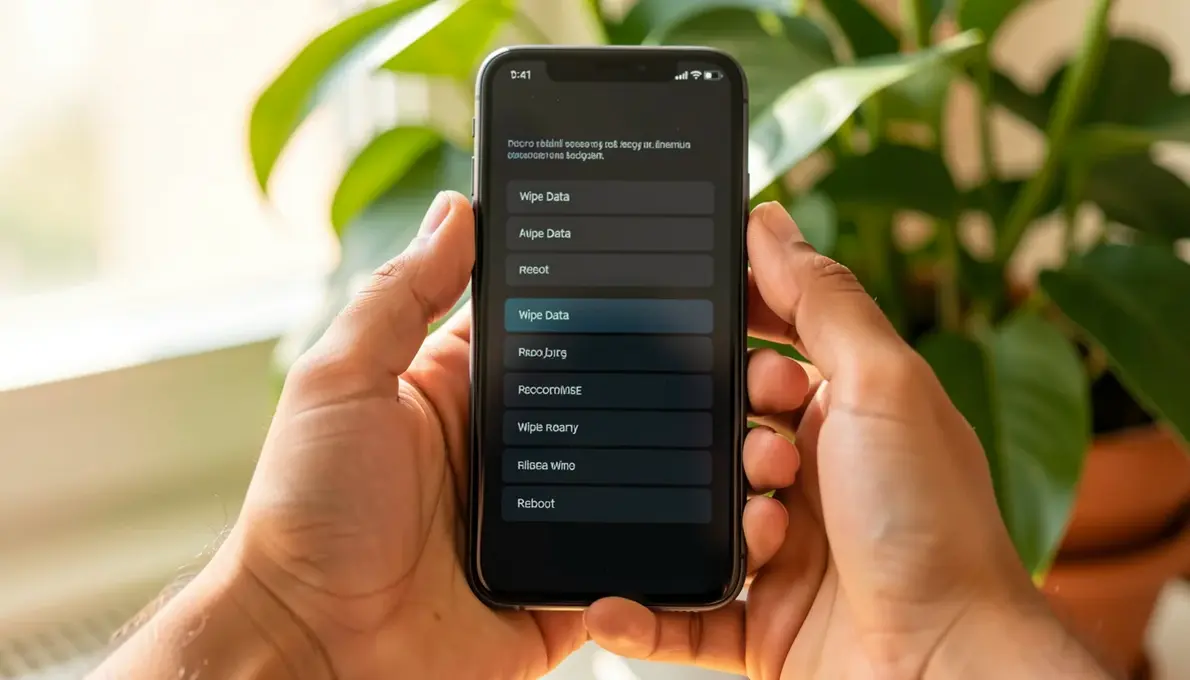
Seu celular está lento, travando ou cheio de apps que não usa? Talvez esteja na hora de formatar. Esse processo limpa tudo e devolve o desempenho de fábrica, mas muita gente tem medo de perder fotos, contatos e conversas importantes.
Vou te mostrar o passo a passo completo para formatar seu celular sem sustos, incluindo backup, reset por marca e o que fazer depois. Você vai aprender a limpar o aparelho com segurança, seja para resolver problemas ou preparar para vender.
Ouvir Resposta · Resumo para Assistentes de Voz
Se você quer saber rápido: formatar o celular resolve lentidão e prepara para venda, mas sempre faça backup primeiro e desative o FRP ou Find My iPhone para não travar o aparelho.
O que é formatar o celular e quando fazer isso?
Formatar o celular, também chamado de reset de fábrica ou restaurar configurações de fábrica, apaga todos os seus dados e devolve o sistema ao estado original. É como se o aparelho saísse da caixa novamente.
Vale a pena fazer quando o celular está muito lento, com travamentos constantes, memória cheia sem motivo, ou se você suspeita de vírus. Também é essencial antes de vender, doar ou devolver o aparelho.
Atenção: esse processo apaga fotos, contatos, aplicativos e tudo que está na memória interna. Por isso, o backup é obrigatório antes de começar.
Sabia que muitos celulares têm uma proteção chamada FRP (no Android) ou Find My iPhone? Se você não desativar antes de formatar, o aparelho pode pedir a senha da conta anterior e ficar bloqueado. Anote isso!
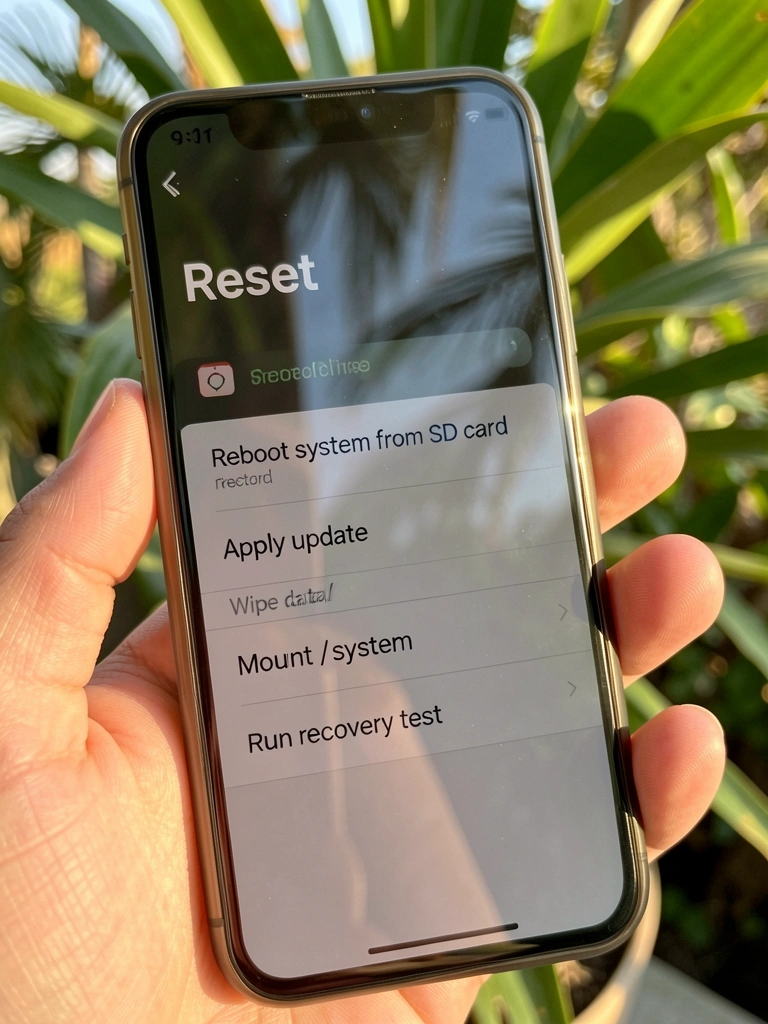
O que é formatar o celular
| Aspecto | Detalhe |
|---|---|
| Tempo estimado | 10 a 30 minutos (depende do backup) |
| Custo | Gratuito |
| Dificuldade | Fácil (seguindo o passo a passo) |
Formatar o celular significa apagar todos os dados e configurações, deixando o aparelho como se tivesse acabado de sair da caixa. É uma solução radical, mas muitas vezes necessária para recuperar o desempenho ou preparar o celular para outra pessoa.
O erro mais comum que vejo por aí: as pessoas formatam sem fazer backup e depois choram as fotos perdidas. Ou então esquecem de desativar a proteção de fábrica e o celular fica bloqueado. Vou te ensinar a fazer do jeito certo, sem sustos.
| Tempo Estimado | Custo Estimado | Dificuldade |
|---|---|---|
| 30 a 60 minutos | Gratuito (apenas tempo) | Fácil a Moderada |
Diferença entre reset e formatação
Na prática, os termos são usados como sinônimos. Reset de fábrica, formatação, hard reset – tudo se refere ao mesmo processo: apagar tudo e restaurar o sistema. A diferença está no método: reset pelas configurações é mais simples; hard reset pelos botões é usado quando o celular não liga ou trava na tela.
Quando é recomendado formatar
Formatar não é um procedimento de rotina. Faça apenas quando houver um motivo claro.
Celular lento ou travando
Se o celular está tão lento que atrapalha o dia a dia, ou trava em aplicativos simples, a formatação pode dar uma nova vida. Antes, tente limpar cache e desinstalar apps pesados. Se não resolver, parta para o reset.
Preparar para vender ou doar
Antes de passar o celular adiante, formate para garantir que suas fotos, contatos e senhas não caiam em mãos erradas. É um cuidado essencial de segurança.
Antes de formatar: backup completo
- Faça backup dos contatos, fotos, vídeos e documentos.
- No Android: use Google Drive (Configurações > Google > Backup).
- No iPhone: use iCloud (Ajustes > [seu nome] > iCloud > Backup do iCloud).
- Salve manualmente fotos e contatos em um computador ou serviço de nuvem adicional.
- Verifique se o backup foi concluído com sucesso antes de prosseguir.
Não pule esta etapa. Sem backup, você perde tudo. E não adianta chorar depois.
- Cabo USB (para backup no computador, se preferir)
- Wi-Fi estável para upload na nuvem
- Google Drive (Android) ou iCloud (iPhone) configurados
- Um pouco de paciência – o backup pode levar alguns minutos
Backup no Android (Google Drive)
Vá em Configurações > Google > Backup. Ative o backup no Google Drive. Ele salva contatos, fotos, dados de apps e configurações. Verifique se o backup está completo antes de prosseguir.
Backup no iPhone (iCloud)
Vá em Ajustes > seu nome > iCloud > Backup do iCloud. Toque em “Fazer Backup Agora”. Certifique-se de que o backup terminou. O tempo depende da quantidade de dados e da velocidade da internet.
Salvar fotos e contatos manualmente
Além do backup automático, copie as fotos para o computador ou para um HD externo. Os contatos podem ser exportados como arquivo .vcf. Assim você tem uma cópia extra.
Desativar proteções importantes
Se você não desativar as proteções, o celular pode pedir a senha da conta anterior após a formatação. Isso é um bloqueio de segurança, mas pode te impedir de usar o aparelho.
Remover conta Google (FRP)
No Android, vá em Configurações > Contas > Google. Toque no seu email e depois em “Remover conta”. Isso desativa o Factory Reset Protection (FRP). Sem isso, o celular vai pedir a senha do Google na primeira inicialização.
Desligar Buscar iPhone
No iPhone, vá em Ajustes > seu nome > Buscar > Buscar iPhone. Desative a chave. Você precisará digitar a senha do iCloud. Esse passo é obrigatório para que o aparelho não fique vinculado à sua conta.
Como formatar celular Samsung
- Acesse Configurações > Gerenciamento geral > Restaurar.
- Toque em ‘Restaurar configurações de fábrica’.
- Leia as informações e confirme.
- Se solicitado, insira a senha ou PIN.
- Aguarde o processo e o celular reiniciará como novo.
Os passos podem variar um pouco conforme o modelo e a versão do Android, mas o princípio é o mesmo.
Reset pelas configurações
Vá em Configurações > Gerenciamento geral > Restaurar > Restaurar configurações de fábrica. Leia o aviso e confirme. O celular será reiniciado e começará a formatação.
Hard reset pelos botões
Desligue o celular. Pressione e segure Volume para cima + Botão liga até aparecer o logotipo da Samsung. Use as teclas de volume para navegar até “Wipe data/factory reset” e confirme com o botão liga. Depois, selecione “Reboot system now”.
Como formatar celular Motorola
Motorola tem um processo simples, mas atenção ao FRP.
Reset pelo menu de sistema
Vá em Configurações > Sistema > Opções de redefinição > Apagar todos os dados (redefinição de fábrica). Toque em “Redefinir telefone” e confirme.
Redefinição via modo recovery
Desligue o aparelho. Pressione Volume para baixo + Botão liga por alguns segundos. No menu recovery, use as teclas de volume para selecionar “Wipe data/factory reset” e confirme com o botão liga.
Como formatar celular Xiaomi
Xiaomi usa a interface MIUI, que tem algumas particularidades.
Reset nas configurações MIUI
Vá em Configurações > Sobre o telefone > Redefinir > Apagar todos os dados. Confirme a ação. O celular será reiniciado e formatado.
Formatação pelo modo recovery
Desligue o celular. Pressione Volume para cima + Botão liga até entrar no modo recovery. Selecione “Wipe data” e depois “Wipe all data”. Confirme e reinicie.
Como formatar iPhone
O processo no iPhone é intuitivo, mas não esqueça de desativar o Buscar iPhone.
Reset pelos ajustes
Vá em Ajustes > Geral > Transferir ou Redefinir iPhone > Apagar Conteúdo e Ajustes. Digite sua senha e confirme. O iPhone será apagado e reiniciado.
Restauração pelo iTunes/Finder
Conecte o iPhone ao computador. Abra o iTunes (Windows) ou Finder (Mac). Selecione o dispositivo e clique em “Restaurar iPhone”. Isso baixa a versão mais recente do iOS e instala de fábrica.
Erros comuns ao formatar
Conheça os erros mais frequentes para não cair neles.
Esquecer de fazer backup
Já vi gente perder anos de fotos por pular o backup. Não seja essa pessoa. Reserve 30 minutos para garantir seus dados.
Não desativar FRP ou Buscar iPhone
Esse erro trava o celular após a formatação. A solução é refazer todo o processo ou levar a uma assistência. Melhor prevenir.
O que fazer depois de formatar
Pronto, celular zerado. Agora é hora de configurar.
Configurar como novo aparelho
Na primeira tela, escolha o idioma, conecte ao Wi-Fi e faça login na sua conta Google ou Apple. Se for vender, pare por aqui: o celular está limpo e pronto para o novo dono.
Restaurar dados do backup
Durante a configuração, o sistema pergunta se você quer restaurar de um backup. Escolha a opção e aguarde. Seus apps, fotos e contatos voltarão. Lembre-se de que alguns dados podem precisar de login novamente.
Dicas para formatação segura
Algumas dicas finais para garantir que tudo corra bem.
Verificar se os dados foram apagados
Depois de formatar, ligue o celular e veja se ele pede configuração inicial. Se aparecer a tela de boas-vindas, os dados foram apagados. Para maior segurança em celulares que serão vendidos, faça uma formatação extra ou use um app de apagamento seguro.
Evitar formatações desnecessárias
Formatar desgasta a memória interna (embora o efeito seja pequeno). Só formate quando realmente necessário. Para lentidão, tente antes limpar cache e desinstalar apps pesados. Consulte o guia da Claro para mais dicas de otimização.
Se você quer se aprofundar em como proteger seus dados ao vender o celular, veja o artigo da Digitouch.
O que fazer depois de formatar o celular
Depois que o celular reiniciar como novo, você vai precisar passar pela configuração inicial. É o mesmo passo a passo de quando você ligou o aparelho pela primeira vez.
Escolha o idioma, conecte-se ao Wi-Fi e faça login na sua conta Google ou Apple. Se você fez o backup antes de formatar, vai aparecer a opção de restaurar os dados. Toque em ‘Restaurar’ e aguarde.
Se o backup não estiver disponível, não se preocupe. Você pode configurar o celular como novo e baixar os aplicativos manualmente. Fotos e contatos geralmente ficam salvos na nuvem se você ativou a sincronização.
Importante: depois de formatar, o celular pode ficar lento por algumas horas enquanto ele baixa atualizações e organiza os arquivos. Deixe-o carregando e conectado ao Wi-Fi. A performance volta ao normal em até 24 horas.
Dicas de Ouro · Curadoria Especial
- 01A Escolha Certa: Antes de formatar, verifique se você tem acesso à conta Google ou Apple vinculada ao celular. Sem ela, o aparelho pode travar na tela de proteção.
- 02Ponto de Atenção: Nunca formate o celular com a bateria abaixo de 50%. Uma queda de energia durante o processo pode danificar o sistema.
- 03Na Prática: Se o celular estiver muito lento, faça um backup completo e formate. Você vai se surpreender com a sensação de um aparelho novo.
Aproveite e leia também:
Perguntas Frequentes
Como formatar um celular Samsung sem perder os contatos?
Para formatar um celular Samsung sem perder contatos, primeiro faça o backup deles na sua conta Samsung ou Google. Depois, vá em Configurações > Gerenciamento geral > Restaurar > Restaurar configurações de fábrica.
Como formatar um celular Motorola que está travando muito?
Se o Motorola estiver travando, formate pelo caminho Configurações > Sistema > Opções de redefinição > Apagar todos os dados. Antes, salve suas fotos e arquivos no Google Fotos ou Drive.
Como formatar um celular Xiaomi e deixar rápido de novo?
Para formatar um celular Xiaomi e recuperar a velocidade, acesse Configurações > Sobre o telefone > Redefinir > Apagar todos os dados. Lembre-se de desativar a conta Mi antes para evitar bloqueio.
Formatar o celular é uma ferramenta poderosa para dar uma sobrevida ao aparelho ou prepará-lo para um novo dono. Você aprendeu o passo a passo, os cuidados com backup e as particularidades de cada marca.
Agora é só colocar a mão na massa. Separe 30 minutos, conecte o celular ao Wi-Fi e siga o roteiro. Depois de formatar, aproveite a sensação de um celular zerado. E se surgir outra dúvida, você já sabe onde encontrar respostas práticas.
