


Saber como apagar audios do WhatsApp no iPhone é essencial em 2026. Seus áudios ocupam espaço e podem até revelar conversas que você prefere manter privadas. Pois é, isso acontece! Mas fica tranquila: neste guia, eu te mostro o caminho rápido e prático para gerenciar esses arquivos, liberando espaço e mantendo sua privacidade intacta. Vamos direto ao ponto para você ter controle total sobre seus áudios.
O Controle Total: Como Apagar Audios do WhatsApp no iPhone para Manter o Espaço Livre
O WhatsApp no iPhone te dá o poder de apagar áudios de várias formas. Você pode deletar um áudio específico que não quer mais. Ou então, dar um jeito em vários de uma vez só. E se quiser, limpa tudo de uma conversa, sem perder o chat inteiro.
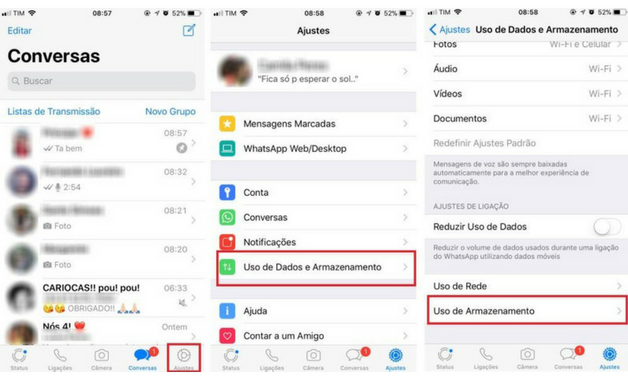
A ferramenta de armazenamento nativa é sua aliada. Vá em ‘Configurações’, depois ‘Armazenamento e Dados’ e ‘Gerenciar armazenamento’. Lá você vê o que está pesando mais. É fácil identificar e remover arquivos grandes ou de conversas específicas que já não te interessam.
Quer sumir com tudo de um chat? A função ‘Limpar conversa’ faz exatamente isso. Apaga todas as mensagens e mídias, incluindo os áudios. O chat some da lista, mas você pode começar uma nova conversa quando quiser.
“Para apagar áudios do WhatsApp no iPhone e liberar espaço, é possível remover arquivos específicos de uma conversa, gerenciar o armazenamento geral do aplicativo através das configurações ou limpar o histórico completo de um chat.”
Apague Audios do WhatsApp no iPhone: Guia Rápido 2026
Seus áudios no WhatsApp estão ocupando um espaço precioso no seu iPhone? Você se sente perdido tentando gerenciar essas mensagens de voz que se acumulam sem parar? Fica tranquilo, eu entendo perfeitamente essa situação. Muitos de nós passamos por isso. A boa notícia é que resolver isso é mais simples do que parece, e eu preparei um guia direto ao ponto para você dominar essa tarefa.
Neste material, eu vou te mostrar exatamente como apagar áudios do WhatsApp no seu iPhone, seja um por um, vários de uma vez, ou até mesmo limpar conversas inteiras. Tudo isso de forma rápida e eficiente, para você recuperar espaço e ter mais controle sobre seu aparelho. Vamos lá?
| Tempo Estimado | Nível de Dificuldade | Custo/Esforço |
|---|---|---|
| 5-10 minutos | Fácil | Baixo |
A Preparação (O Que Você Vai Precisar)
- Seu iPhone com WhatsApp instalado e atualizado.
- Conexão com a internet (Wi-Fi ou dados móveis).
- Seu login e senha do WhatsApp (caso precise reinstalar ou verificar algo).
Passo a Passo Detalhado
- Acessando o Gerenciador de Armazenamento: O primeiro passo é ir direto na ferramenta que o próprio WhatsApp oferece. Toque em Configurações no seu iPhone, depois em Armazenamento e Dados e, em seguida, em Gerenciar armazenamento. Aqui você tem uma visão clara do que está consumindo espaço.
- Identificando e Selecionando Áudios: Dentro do gerenciador, o WhatsApp já organiza os arquivos por tamanho ou por conversa. Role a tela e procure por seções ou arquivos de áudio. Você pode tocar em um áudio específico para visualizá-lo e decidir se quer apagar. Para apagar vários, procure a opção de selecionar múltiplos itens.
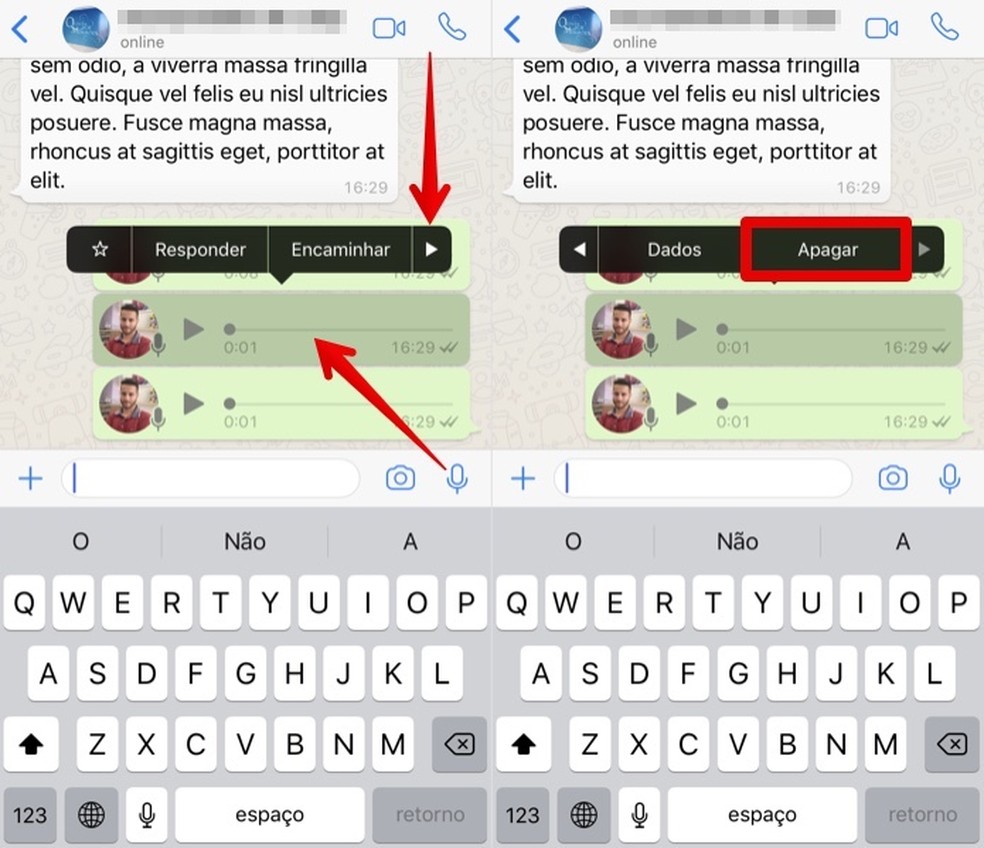
- Excluindo Áudios Individualmente: Ao encontrar um áudio que você não quer mais, toque nele. Você verá a opção de Apagar. Confirme a ação. É simples assim. Isso remove o arquivo do seu dispositivo e libera espaço.
- Excluindo Múltiplos Áudios: O WhatsApp no iPhone permite selecionar vários áudios de uma vez. Na tela de gerenciamento, procure por um botão ou opção de Editar ou Selecionar. Toque nos áudios que deseja remover e, em seguida, toque no ícone de lixeira para excluí-los em massa.
- Limpando Conversas Completas: Se você quer uma limpeza geral em um chat específico, vá até Configurações > Armazenamento e Dados > Gerenciar armazenamento. Selecione a conversa desejada. Lá, você terá a opção de Limpar conversa. Isso remove todas as mensagens e mídias, incluindo áudios, dessa conversa específica.
- Usando a Opção ‘Apagar para Todos’: Em uma conversa, se você enviar um áudio e se arrepender logo depois, pode usar a função ‘Apagar para todos’. Pressione e segure o áudio enviado, toque em Apagar e escolha Apagar para todos. Lembre-se que há um limite de tempo para essa ação. Saiba mais sobre as opções de exclusão de mensagens.
- Acessando Arquivos de Mídia (Observação Importante): Diferente do Android, o iOS não permite que você navegue e acesse diretamente os arquivos de áudio do WhatsApp através de um explorador de arquivos. Os arquivos ficam ocultos dentro do sistema do aplicativo. Por isso, a melhor forma de gerenciar é sempre pelas ferramentas internas do WhatsApp, como a função de limpeza completa de conversas.
Checklist de Sucesso
- Você conseguiu identificar e acessar a seção de gerenciamento de armazenamento do WhatsApp?
- Você selecionou e excluiu com sucesso um ou mais áudios?
- O espaço livre no seu iPhone aumentou após a exclusão?
- As conversas que você limpou não contêm mais os áudios excluídos?
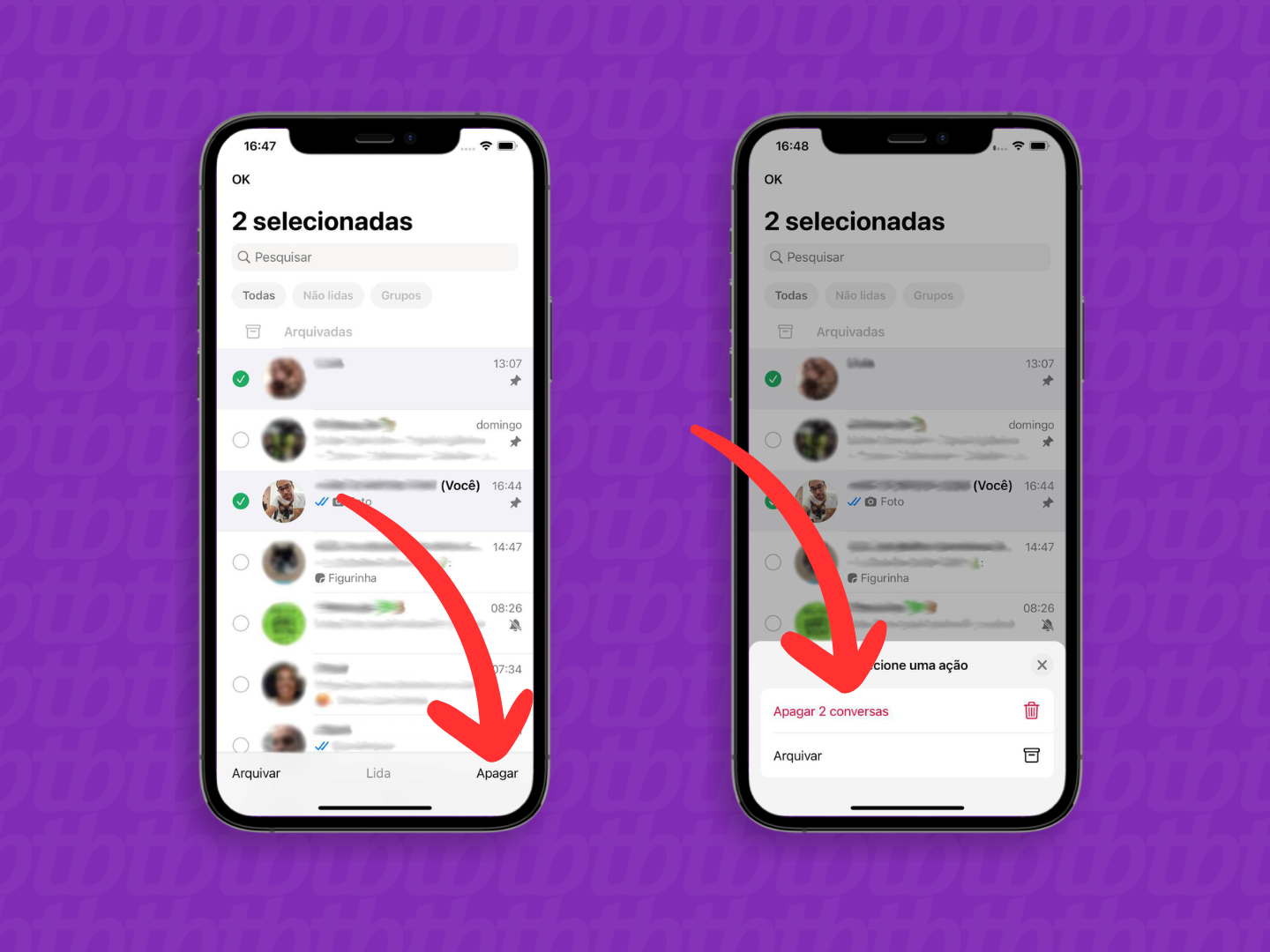
Resolução de Problemas (Troubleshooting)
Áudios não estão sendo excluídos? Verifique sua conexão com a internet e reinicie o aplicativo WhatsApp. Se o problema persistir, pode ser uma falha temporária do servidor do WhatsApp. Tente novamente mais tarde ou verifique a disponibilidade do serviço.
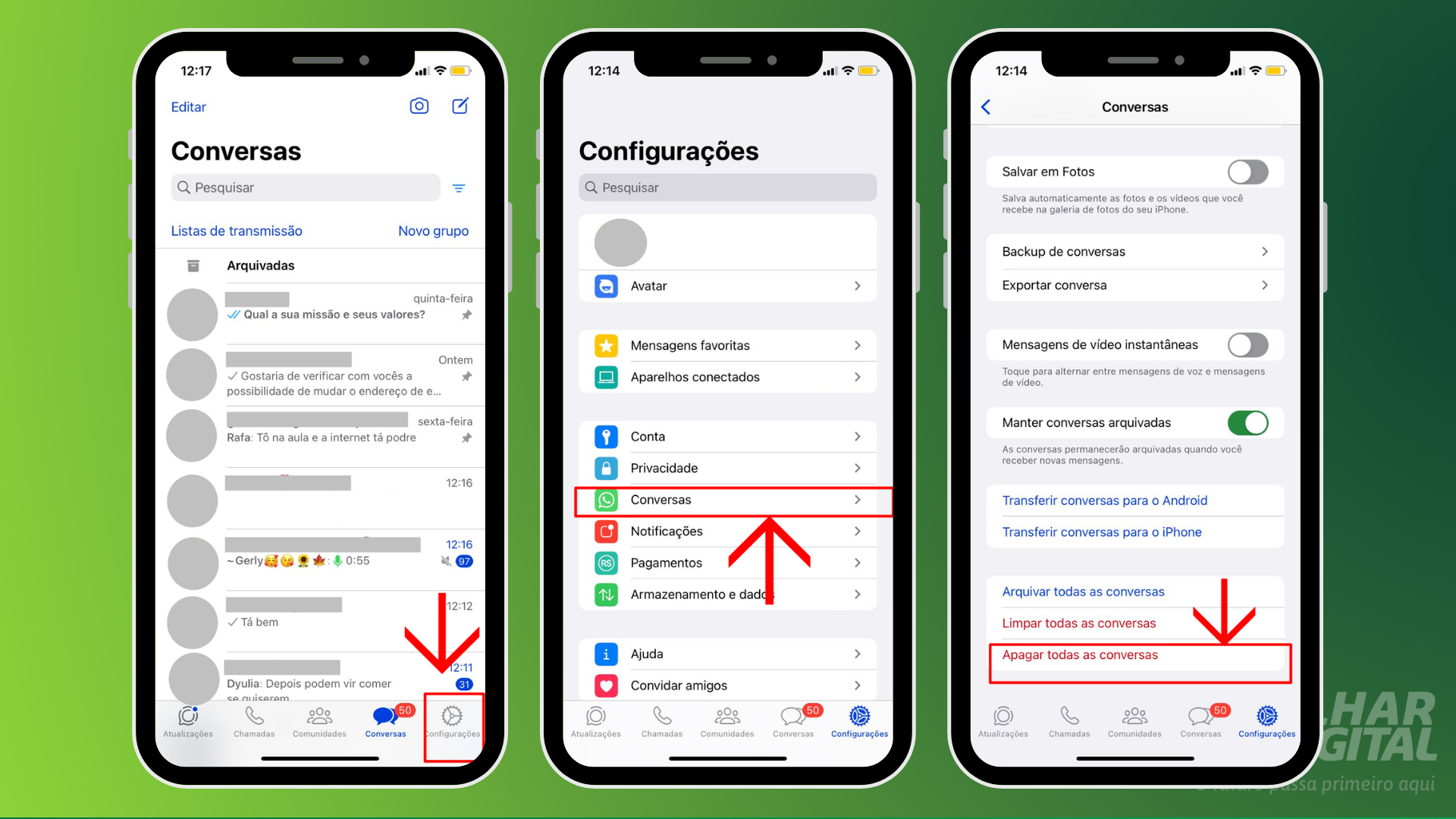
Apagar áudios de uma conversa específica no iPhone
Para apagar áudios de um chat individual, acesse a conversa, toque no nome do contato ou grupo no topo para ver as informações do chat. Em seguida, procure pela opção de Armazenamento ou Mídia. Lá, você poderá selecionar e apagar os áudios que desejar.
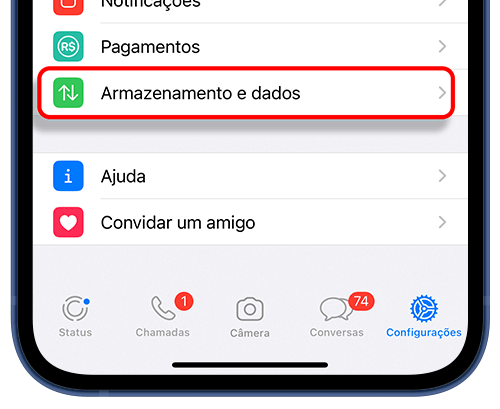
Gerenciar e apagar áudios em massa no WhatsApp para iOS
A ferramenta mais eficiente é a nativa do WhatsApp. Vá em Configurações > Armazenamento e Dados > Gerenciar armazenamento. Essa tela é ideal para quem quer ter uma visão geral e apagar vários arquivos de uma vez, incluindo áudios, sem precisar entrar em cada conversa.
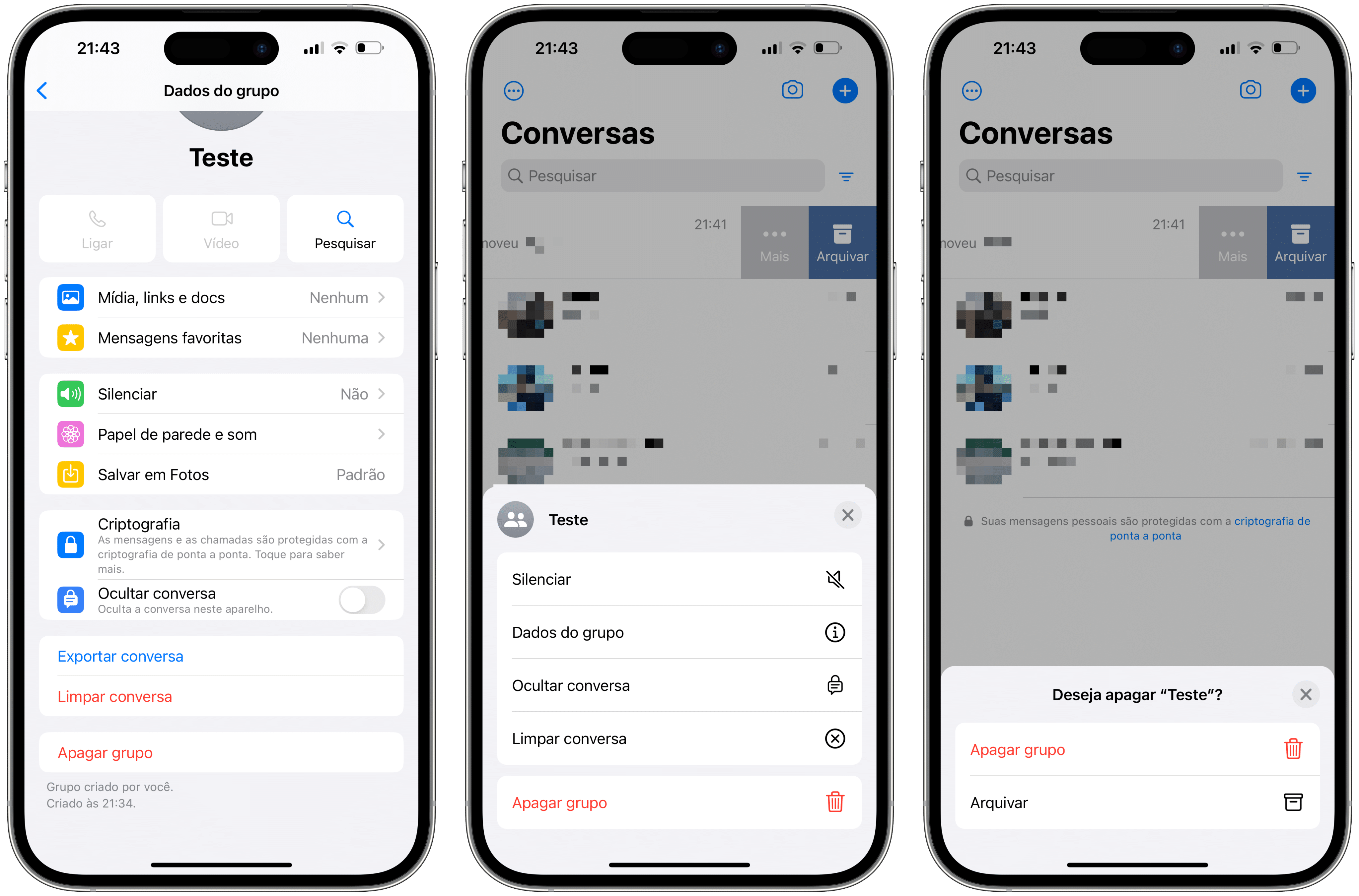
Limpar todos os áudios de uma conversa de uma vez
O WhatsApp no iPhone oferece a opção Limpar conversa. Ao acessá-la, você remove todas as mensagens e mídias de um chat específico, o que inclui todos os áudios. É uma forma rápida de zerar o espaço ocupado por um contato ou grupo.
Como encontrar áudios maiores que 5 MB no WhatsApp iPhone
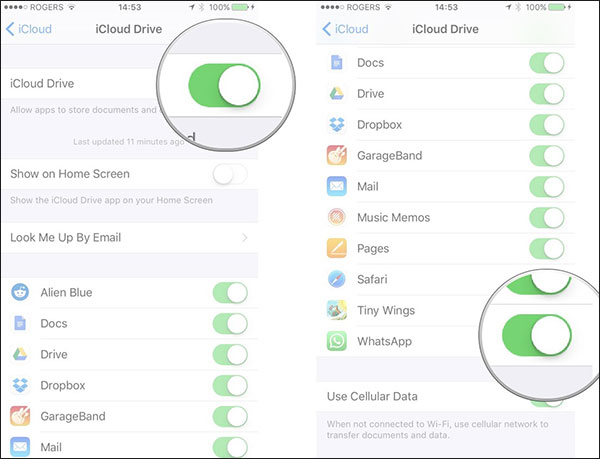
No gerenciador de armazenamento, o WhatsApp geralmente lista os arquivos por tamanho. Você pode rolar a lista e identificar áudios que se destacam pelo tamanho, como os maiores que 5 MB. A ferramenta nativa de gerenciamento de armazenamento é sua aliada aqui.
Onde o WhatsApp armazena os áudios no iPhone (e por que você não os vê)
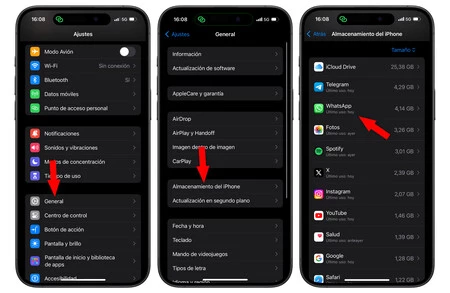
No iPhone, os arquivos do WhatsApp ficam dentro do próprio aplicativo, protegidos pelo sistema iOS. Diferente do Android, você não tem acesso direto a uma pasta de áudios do WhatsApp pelo explorador de arquivos. Essa segurança garante a privacidade, mas exige que o gerenciamento seja feito pelas opções internas do app.

Diferença entre ‘Apagar para mim’ e ‘Apagar para todos’ no WhatsApp
‘Apagar para mim’ remove o áudio apenas do seu histórico de conversas. A outra pessoa ainda poderá ver. Já ‘Apagar para todos’ tenta remover a mensagem para todos os participantes da conversa, mas tem um limite de tempo e pode não funcionar se o destinatário já tiver visualizado o áudio.
Dicas para economizar espaço no iPhone com o WhatsApp
Além de apagar áudios regularmente, evite baixar mídias que não são essenciais. Configure o WhatsApp para não salvar fotos e vídeos automaticamente no rolo da câmera. Use a limpeza de armazenamento periodicamente para manter o controle.
Como evitar que o WhatsApp salve mídias automaticamente no iPhone
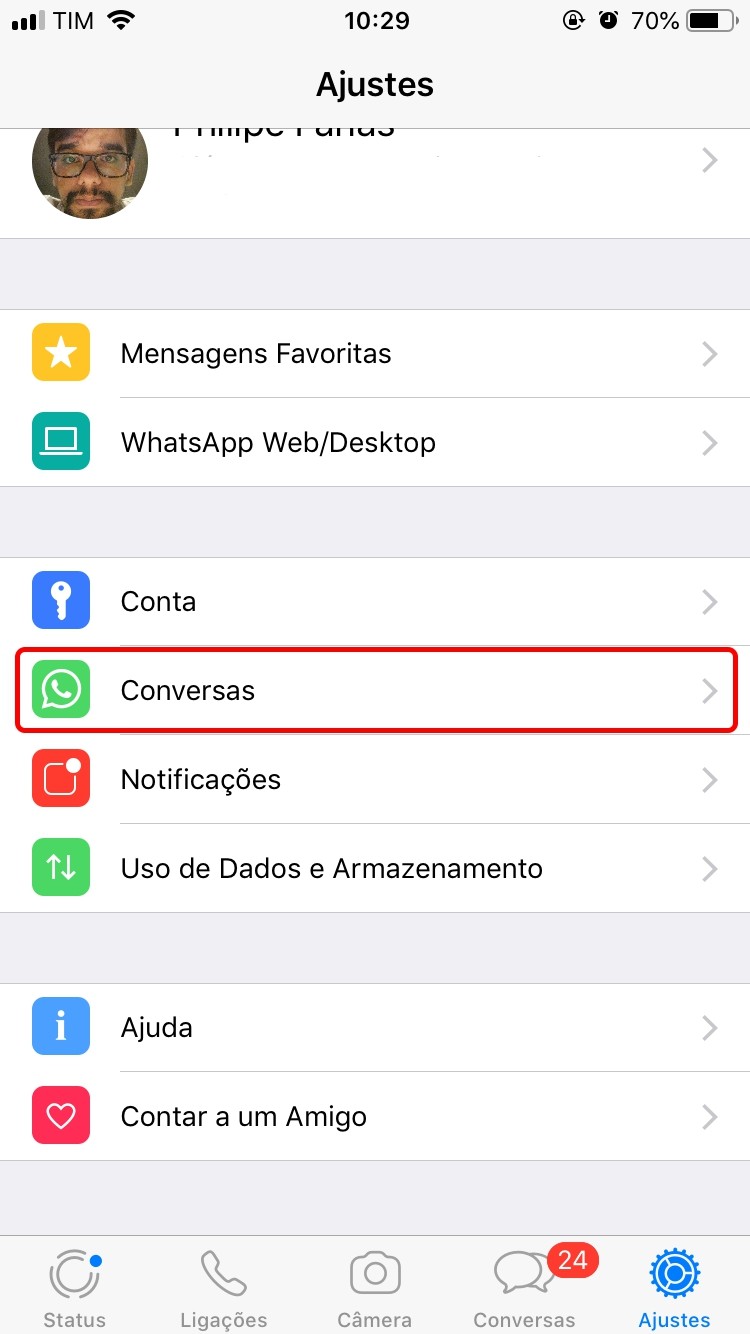
Vá em Configurações no seu iPhone, depois em Conversas e desative a opção Salvar no Rolo da Câmera. Isso impede que fotos e vídeos recebidos sejam salvos automaticamente, ajudando a economizar espaço e a manter seu rolo da câmera mais organizado.
Dicas Extras
- Libere espaço com inteligência: Antes de sair apagando tudo, use a ferramenta de Gerenciar Armazenamento do próprio WhatsApp. Ela mostra os arquivos mais pesados e permite deletar áudios do whatsapp iphone para liberar espaço de forma direcionada.
- Cuidado com ‘Apagar para todos’: Se você quer remover um áudio que enviou, lembre-se que a opção ‘Apagar para todos’ tem um limite de tempo. Se passar, só será possível ‘Apagar para mim’.
- Áudios específicos são seus aliados: Em vez de limpar conversas inteiras, foque em deletar mensagens de voz whatsapp iphone que você não precisa mais. Isso evita a perda de informações importantes.
- A prevenção é o melhor remédio: Para evitar o acúmulo, configure seu WhatsApp para não baixar mídias automaticamente. Assim, você decide o que quer salvar e o que pode ser apagado.
Dúvidas Frequentes
Como apagar áudios do WhatsApp no iPhone sem deletar a conversa?
Você pode apagar áudios específicos ou em massa dentro de uma conversa. Use a ferramenta de Gerenciar Armazenamento acessando ‘Configurações > Armazenamento e Dados > Gerenciar armazenamento’ para selecionar e remover os arquivos de áudio do whatsapp iphone que deseja excluir. A opção ‘Limpar conversa’ também remove todas as mídias, incluindo áudios, mas mantém o chat na sua lista.
É possível recuperar áudios apagados do WhatsApp no iPhone?
Se você apagou um áudio ‘para mim’, ele não pode ser recuperado. Se você fez um backup recente do WhatsApp no iCloud antes de apagar, pode ser possível restaurar o histórico, mas isso removerá as mensagens posteriores ao backup. Por isso, é importante gerenciar armazenamento whatsapp ios com cuidado.
Apagar áudios do WhatsApp no iPhone libera muito espaço?
Sim, áudios podem ocupar um espaço considerável, especialmente se você participa de muitos grupos ou recebe muitas mensagens de voz. Limpar áudios whatsapp iphone em massa pode fazer uma diferença notável na capacidade de armazenamento do seu celular.
Conclusão
Dominar como apagar áudios do whatsapp iphone é essencial para manter seu dispositivo funcionando bem e com espaço livre. Explore as opções de gerenciamento de armazenamento e pense em como impedir o download automático de mídias no WhatsApp iPhone para otimizar seu uso. Lembre-se que a organização é chave para uma boa experiência digital.
