


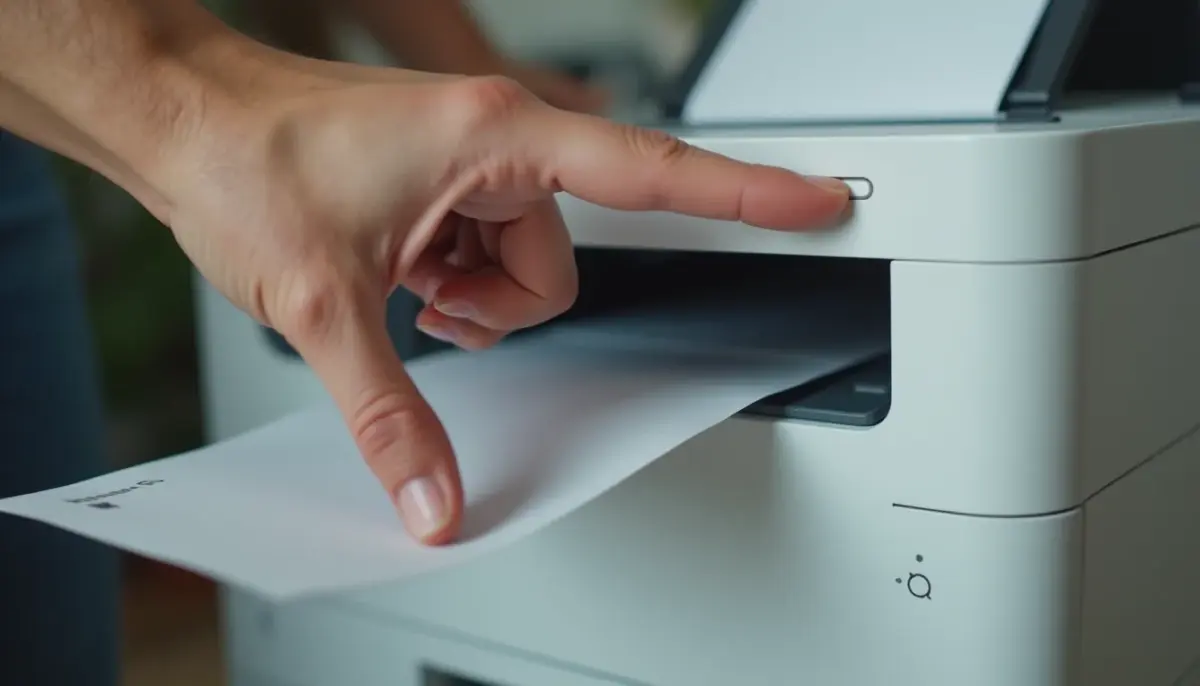
Já tentou tirar uma cópia na sua impressora HP e ficou perdido sem o computador? Essa frustração é mais comum do que você imagina.
Mas a boa notícia é que fazer xerox direto na impressora é mais simples do que parece. Você não precisa de nenhum programa complicado.
Passo a passo para fazer cópia em qualquer impressora HP
O processo básico é o mesmo para a maioria dos modelos, como HP DeskJet 2774 ou HP Smart Tank 583. Primeiro, ligue a impressora e coloque o documento virado para baixo no vidro do scanner.
Feche a tampa e procure no painel o botão de cópia. Geralmente tem um ícone de duas folhas ou uma seta. Para cópia em preto, aperte o botão com um quadrado preto; para colorida, o botão colorido.
Se quiser mais de uma cópia em modelos simples, aperte o botão de cópia várias vezes (uma para cada cópia). Em modelos com tela, selecione ‘Copiar’ e digite a quantidade.
Em Destaque 2026: Uma dica de ouro: para cópias de RG frente e verso na mesma folha, vire o documento manualmente após a primeira cópia e coloque-o de volta no vidro. A impressora não faz isso sozinha.
| Tempo Estimado | Custo (R$) | Nível de Dificuldade |
| 2 minutos | R$ 0,00 (uso da impressora) | Fácil |
MATERIAIS NECESSÁRIOS
- Impressora HP com função de scanner e cópia
- Documento a ser copiado
- Papel comum na bandeja da impressora
- Tomada e energia ligada
O PASSO A PASSO DEFINITIVO
- Ligue a impressora – Certifique-se de que a impressora esteja ligada e pronta para uso.
- Posicione o documento – Coloque o documento virado para baixo no vidro do scanner.
- Feche a tampa – Abaixe a tampa do scanner com cuidado sobre o documento.
- Selecione a cópia – Pressione o botão de cópia no painel da impressora.
- Escolha a cor – Aperte o botão de cópia em preto e branco ou colorido.
- Ajuste a quantidade – Para mais cópias, pressione o botão repetidamente ou use o painel digital.
- Retire a cópia – Pegue o documento copiado na bandeja de saída.
ERROS COMUNS NA EXECUÇÃO
- Posicionar o documento virado para cima no scanner.
- Não verificar se há papel suficiente ou se está alinhado.
- Tentar copiar sem ligar a impressora ou com luzes de erro acesas.
APROFUNDAMENTO TÉCNICO
Como fazer cópia em impressora HP
Para fazer cópia em impressora HP, o processo é direto: ligue o aparelho, coloque o original no scanner, feche a tampa e use os botões de cópia. Modelos mais avançados permitem ajustes na tela.
Tirar xerox HP sem computador
É totalmente possível tirar xerox HP sem computador. A função de cópia é nativa da impressora, utilizando o scanner e o mecanismo de impressão. Basta seguir os passos básicos no painel.
Função de cópia impressora HP
A função de cópia impressora HP é uma ferramenta prática para reproduzir documentos rapidamente. Ela utiliza o scanner para capturar a imagem e a impressora para imprimir, dispensando o uso de um PC.
Passo a passo cópia HP
O passo a passo cópia HP envolve ligar a impressora, posicionar o documento no scanner, fechar a tampa e apertar o botão de cópia. Para múltiplas cópias, repita o acionamento ou use o painel digital.
Copiar documento impressora HP
Copiar um documento em impressora HP é simples. Posicione o item no vidro do scanner e use os botões de cópia. Para documentos com frente e verso, como RG, é preciso um procedimento específico de virar o papel.
Impressora HP scanner cópia
Sua impressora HP com scanner serve para cópia de forma eficiente. O scanner digitaliza o documento e a impressora imprime a cópia. É uma solução prática para o dia a dia.
Como digitalizar e copiar HP
Para digitalizar e copiar em uma HP, o primeiro passo é colocar o documento no scanner. Depois, use a função de cópia diretamente no painel da impressora. Para digitalizar e salvar, use o software da HP.
Imprimir cópia HP
Imprimir uma cópia em impressora HP é o resultado final do processo de cópia. Após o scanner capturar a imagem, a impressora executa a impressão, gerando o documento duplicado.
Dicas para cópias perfeitas na sua HP
Evite borrões e falhas
- Limpe o vidro do scanner com pano macio e álcool isopropílico antes de cada cópia.
- Resíduos de poeira ou tinta causam manchas no papel. Faça isso semanalmente para manter a qualidade.
Economize tinta e papel
- Use o modo Rascunho para documentos internos. Ele consome menos tinta e fica legível.
- Para cópias coloridas desnecessárias, aperte sempre o botão preto e branco. Assim você prolonga a vida dos cartuchos coloridos.
Resolva problemas comuns
- Se a impressora não copiar, verifique se há papel na bandeja e se a tampa está bem fechada.
- Uma luz piscando no painel indica erro. Consulte o manual ou o aplicativo HP Smart para identificar o código.
Perguntas Frequentes
Como fazer cópia frente e verso na HP?
Para cópia manual, copie um lado, vire o papel e coloque novamente no vidro para copiar o verso.
Impressoras com duplex automático permitem selecionar a opção ‘Frente e Verso’ no painel de cópia.
Por que minha impressora HP não faz cópia?
As causas mais comuns são falta de papel, cartucho vazio ou tampa do scanner aberta.
Verifique também se a impressora não está com erro de ‘porta aberta’ ou papel atolado.
Quantas cópias posso fazer de uma vez só?
Em modelos básicos, segure o botão de cópia ou aperte repetidamente para escolher até 9 cópias.
Em impressoras com tela digital, você pode digitar um número maior, geralmente até 99 cópias.
Agora você sabe como tirar xerox direto na sua impressora HP sem complicação. Esse conhecimento economiza tempo e evita frustrações no dia a dia do trabalho ou estudo.
Pratique os passos com um teste rápido: pegue um documento qualquer e faça uma cópia agora. Você verá como é simples depois que o processo vira rotina.
Manter a impressora limpa e atualizada faz toda diferença na nitidez das cópias. Com essas dicas, seus documentos terão aparência profissional sempre que precisar.
