


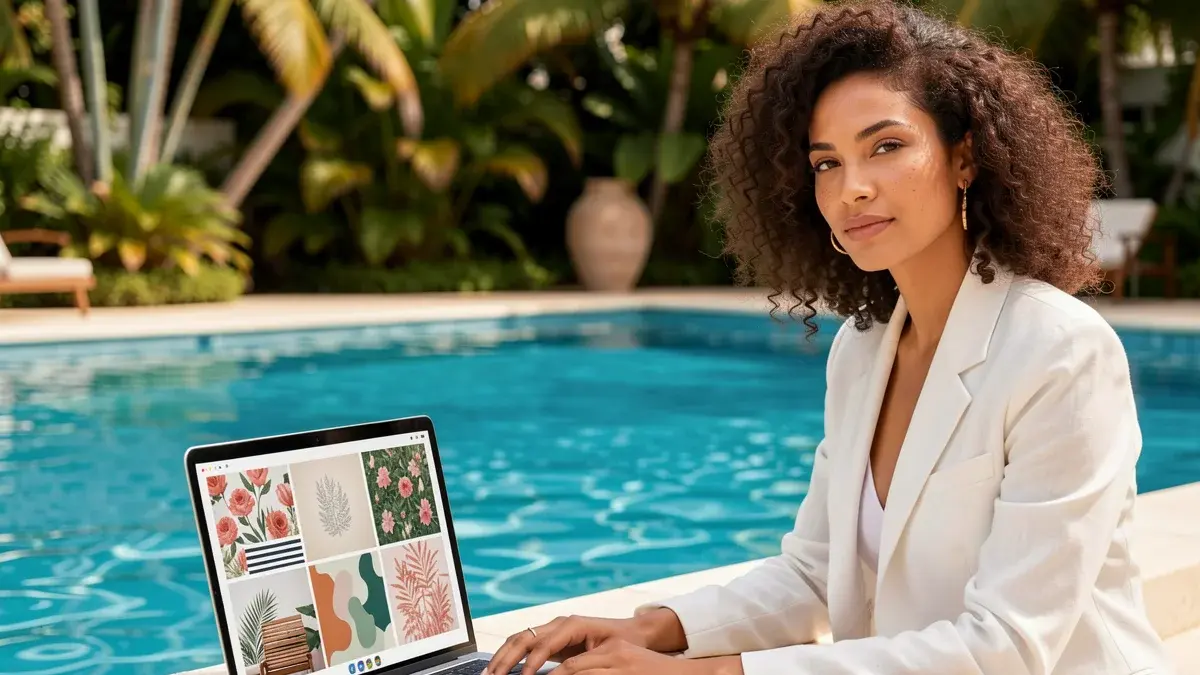
Papel de parede de notebook é a primeira coisa que você vê ao ligar o computador — e pode mudar seu humor, sua produtividade ou deixar a tela mais bonita.
Você já deve ter passado minutos rolando páginas e páginas de imagens, tentando achar uma que não fique pixelada ou que combine com seu estilo. A gente sabe como isso irrita.
A maioria das opções prontas são genéricas demais ou parecem amadoras. Mas com os sites certos e alguns ajustes simples, dá para deixar a tela do seu notebook com a sua cara. E o melhor: você não precisa gastar um centavo para isso.
- Sites gratuitos como Unsplash e Pexels oferecem milhões de imagens em alta resolução para criar papéis de parede impressionantes.
- A resolução mínima para telas Full HD é 1920×1080 pixels, e o ajuste ‘Preencher’ evita bordas pretas sem distorcer a imagem.
- Criar seu próprio wallpaper com fotos pessoais e filtros vintage ou aquarela é uma tendência que cresce entre as brasileiras.
Por que o papel de parede do notebook merece atenção?
Muita gente subestima o impacto de uma tela inicial bem escolhida. A imagem que te recebe toda manhã pode definir o tom do seu dia, seja para trabalhar, estudar ou só navegar.
Um wallpaper bonito e pessoal reduz aquela sensação de bagunça digital. Também ajuda a encontrar os ícones mais rápido quando o fundo contrasta com eles. É um detalhe simples, mas que mexe com a sua organização e até com a sua criatividade.
Os estilos de wallpaper mais procurados pelas brasileiras
A escolha do papel de parede diz muito sobre a sua personalidade. E as brasileiras têm gostos bem definidos quando o assunto é tela de notebook.
1. Minimalista e clean: a favorita das descomplicadas
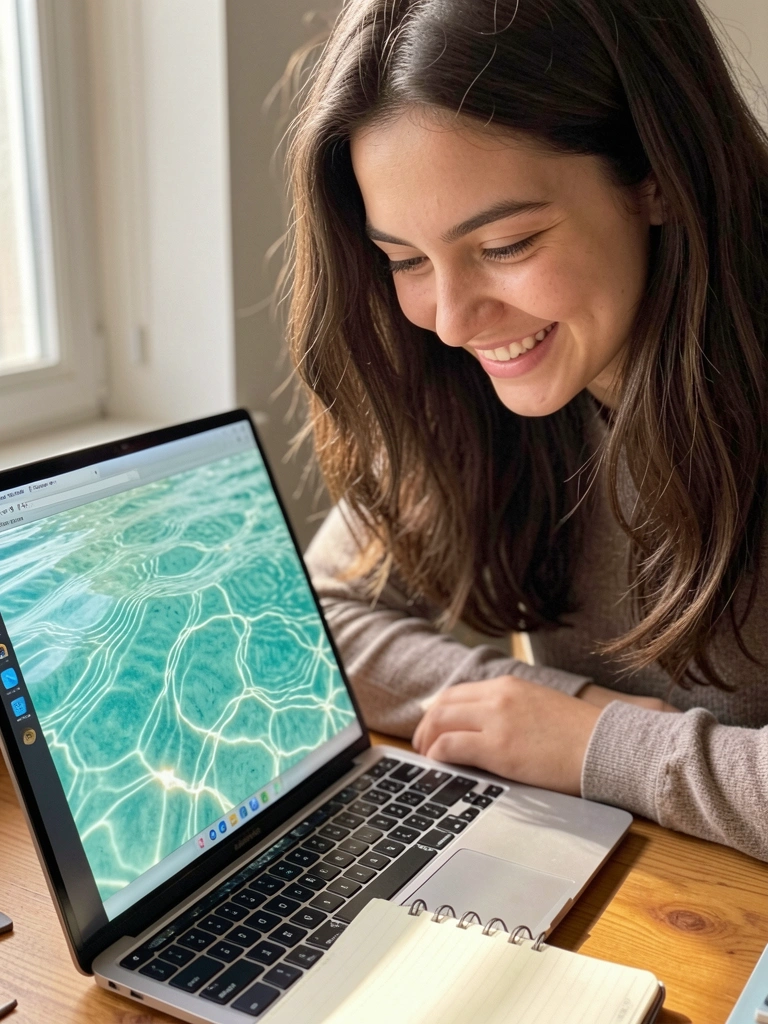
O estilo minimalista é o campeão de buscas porque não cansa o olhar e combina com qualquer ícone. Fundos lisos, formas simples e poucas cores criam um visual organizado e moderno.
Exemplos que funcionam bem:
- Fundo branco com uma faixa colorida lateral.
- Degradê suave de cinza para azul claro.
- Um círculo ou quadrado em tom pastel no centro da tela.
2. Flores e tons pastel: delicadeza na tela
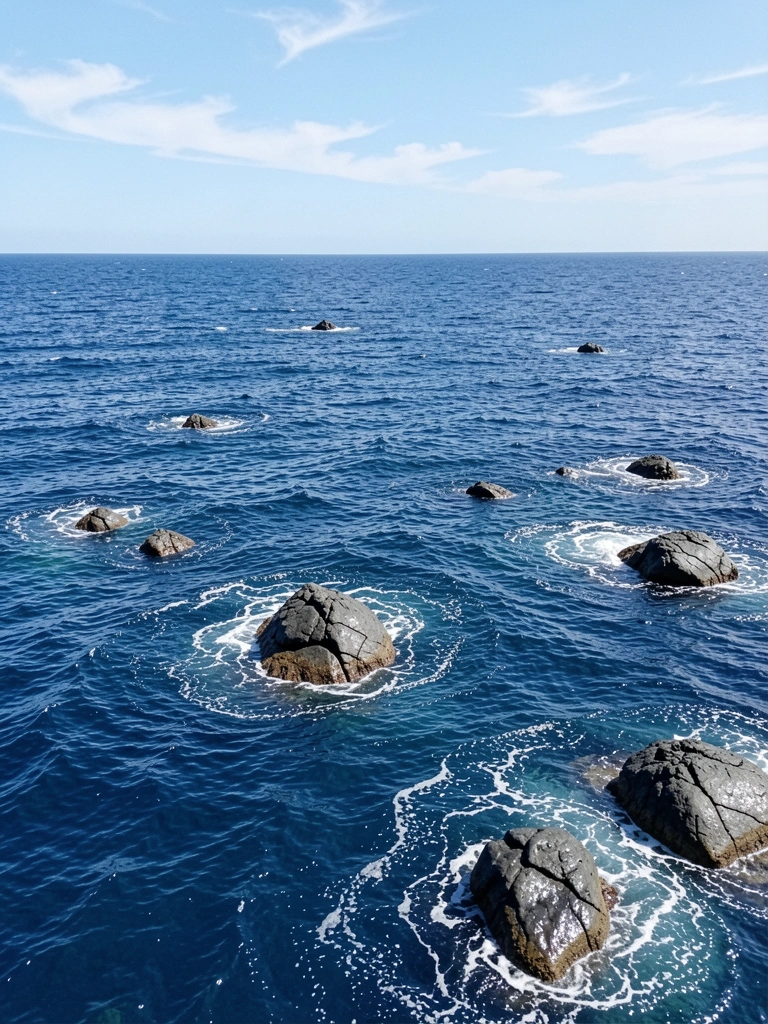
Imagens de flores em tons pastel são as queridinhas de quem quer um toque romântico sem exagero. Composições com aquarela ou fotos macro de pétalas transmitem leveza e feminilidade.
Para não errar:
- Prefira fundos claros para destacar os ícones.
- Evite imagens com flores pequenas e muitos detalhes, pois competem com o texto.
- Combine com uma paleta de cores suaves que você gosta.
3. Geométrico e abstrato: personalidade sem exageros
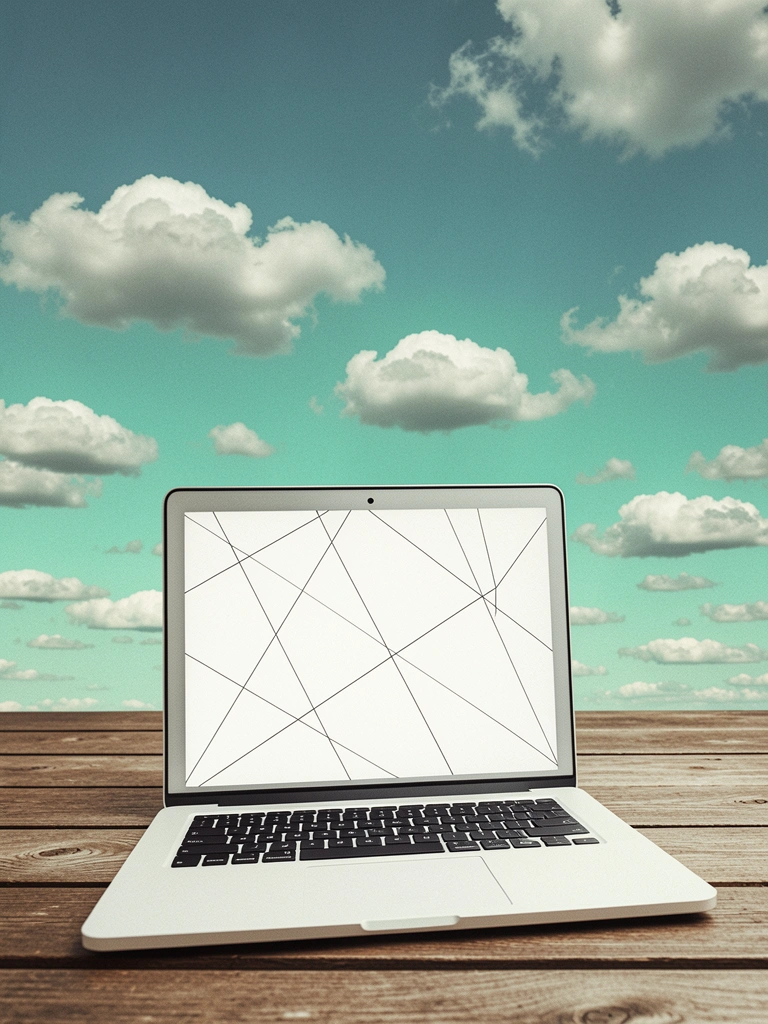
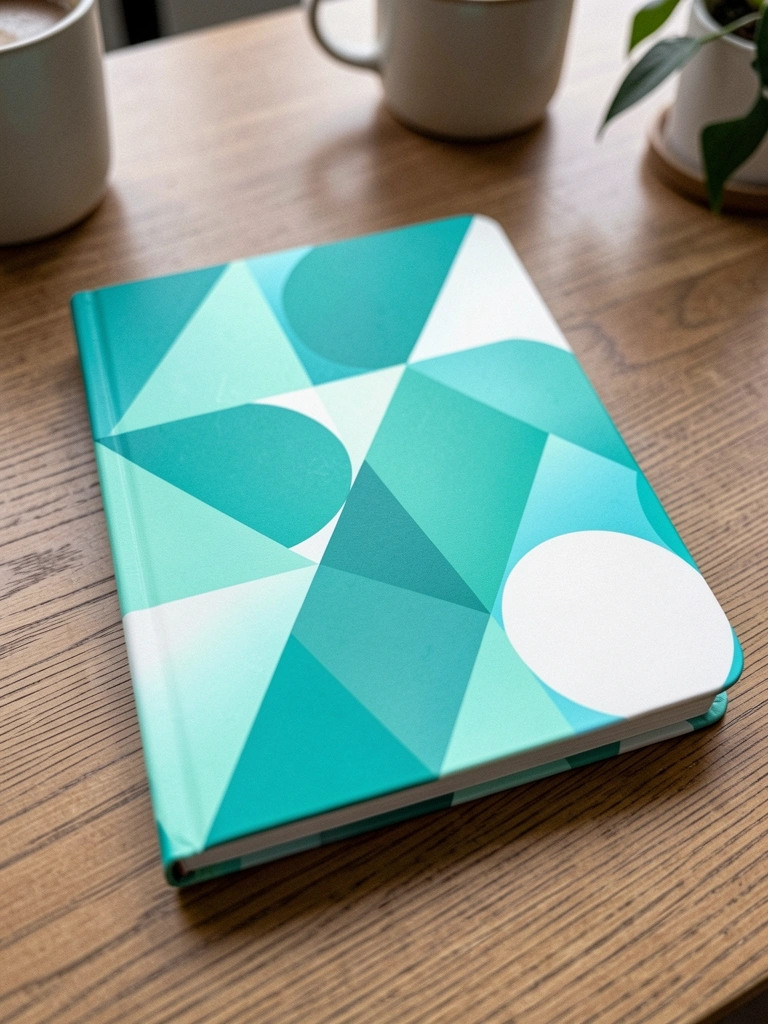
Padrões geométricos e abstratos entregam um visual moderno e são perfeitos para quem foge do óbvio. Triângulos, hexágonos e linhas sobrepostas criam profundidade sem poluir a tela.
Este estilo funciona melhor quando:
- As formas ocupam apenas uma parte da tela, deixando o restante limpo.
- As cores escolhidas têm contraste entre si.
- O desenho não atrapalha a leitura dos nomes dos ícones.
4. Citações motivacionais: inspiração a cada olhar
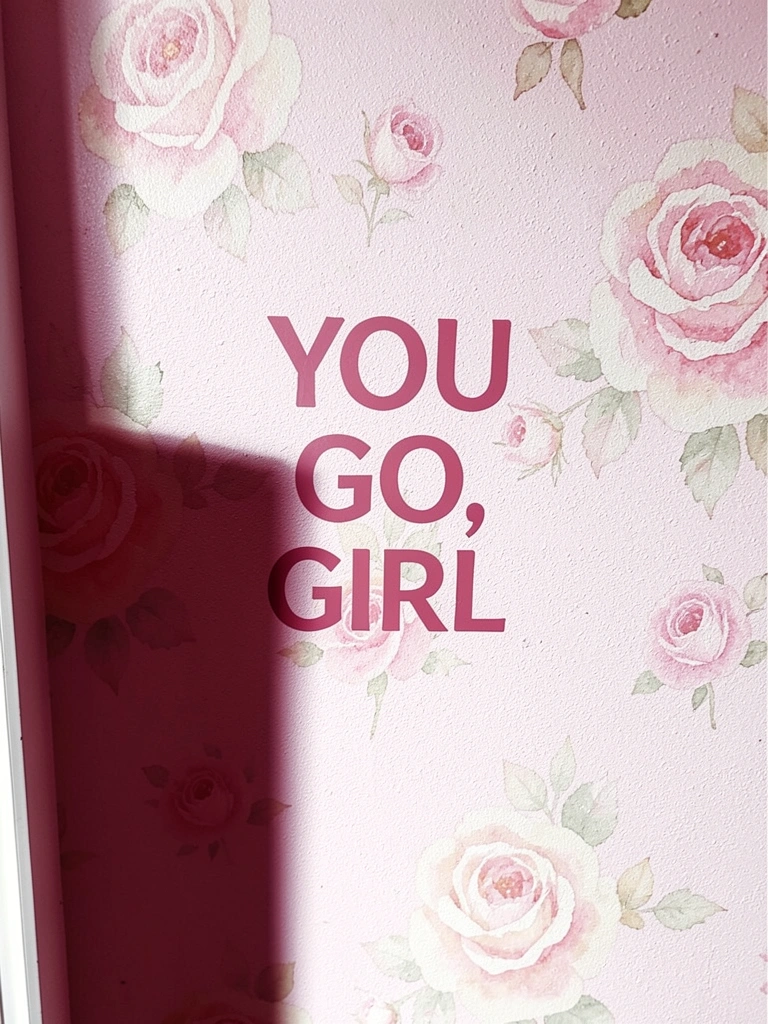
Frases curtas em tipografia bonita sobre fundos neutros são um clássico para manter o ânimo durante o dia. ‘Você é capaz’, ‘Um passo de cada vez’ ou ‘Respira e vai’ são exemplos que funcionam.
Dicas para esse tipo de wallpaper:
- Escolha fontes que você consiga ler rapidamente.
- Centralize o texto e deixe bastante espaço ao redor.
- Evite frases muito longas que se confundem com os ícones.
Tendências: o que está na moda agora
O mundo dos wallpapers está sempre se renovando. Algumas novidades vêm com força e podem dar um ar atualizado ao seu notebook.
1. Efeito 3D sutil: profundidade sem distração

Papéis de parede com leve efeito tridimensional criam uma sensação de profundidade sem roubar a atenção dos ícones. São imagens que parecem ter camadas, com sombras suaves e elementos que flutuam.
A chave é não exagerar. O 3D deve ser quase imperceptível, apenas para dar um toque diferente.
2. Animações em loop (só em Windows 11 e macOS)
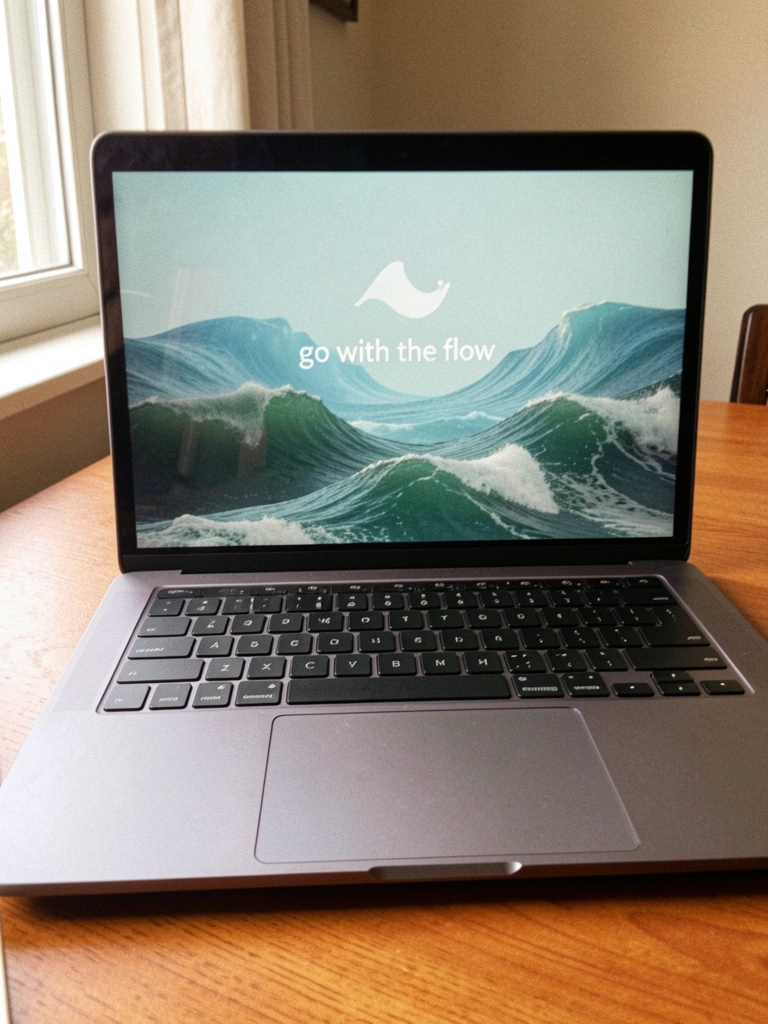
Wallpapers animados são uma realidade para quem tem sistema operacional recente, e vão de simples partículas em movimento a paisagens que mudam com a hora do dia. Alguns aplicativos nativos já incluem opções prontas que consomem pouca bateria.
Mas atenção: se o seu notebook não tem placa de vídeo dedicada ou tem memória RAM limitada, opte por animações leves para não travar o sistema.
3. Filtros vintage e aquarela em fotos pessoais
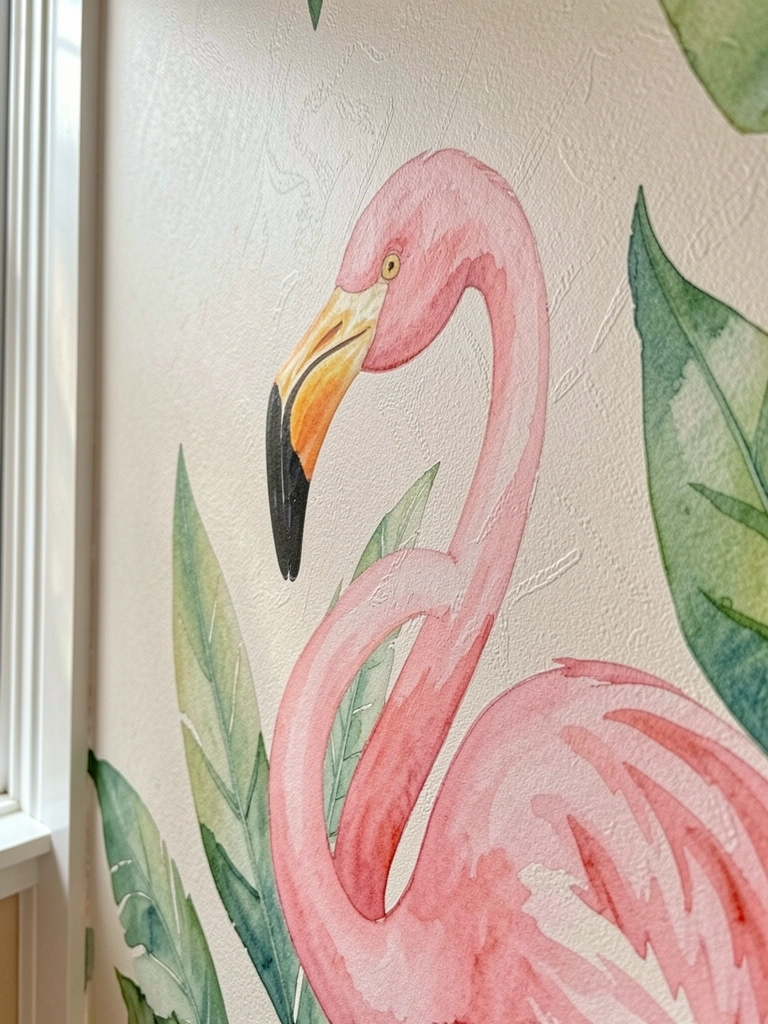
Aplicar um filtro vintage ou efeito aquarela em uma foto sua transforma uma imagem comum em uma obra de arte pessoal. É uma forma de ter um wallpaper único e cheio de significado.
Vários editores gratuitos permitem isso em segundos. Você escolhe a foto, seleciona o filtro e ajusta a intensidade até ficar do seu gosto.
Como baixar e configurar seu novo wallpaper
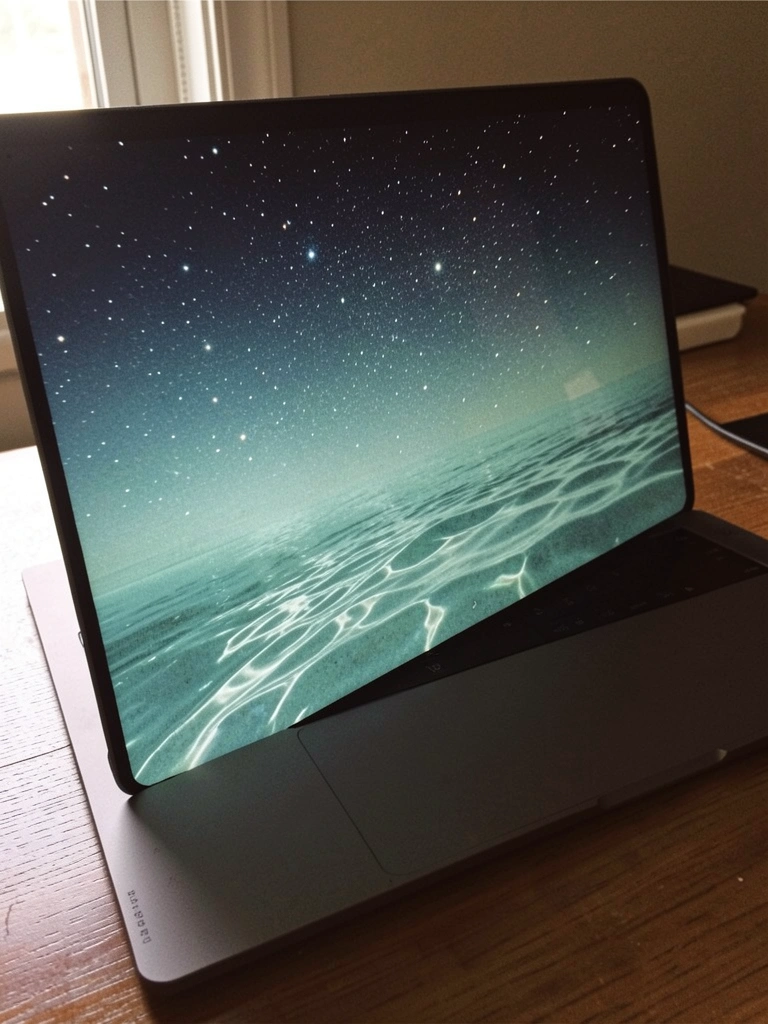
Colocar um papel de parede novo no notebook é mais rápido do que parece. O passo a passo muda um pouco entre sistemas, mas é sempre simples.
1. Onde encontrar imagens grátis em alta resolução

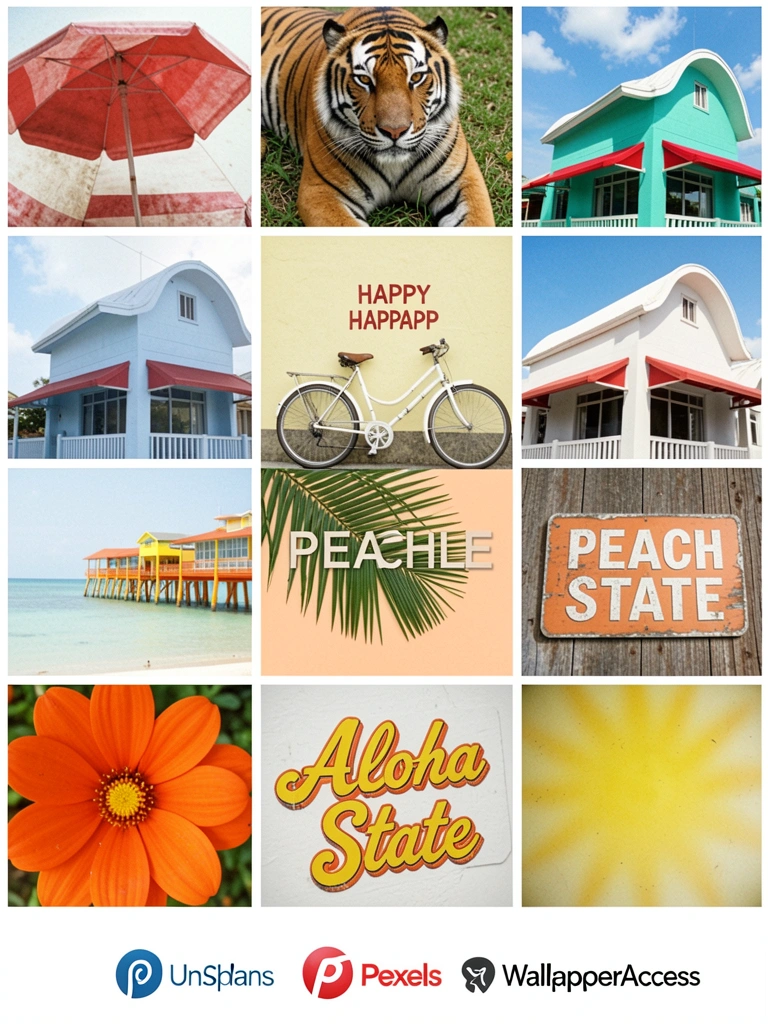
Sites como Unsplash, Pexels e WallpaperAccess têm acervos enormes de fotos profissionais que você pode baixar sem pagar nada. A gente recomenda começar por eles – é difícil não achar algo que combine com você. A busca por palavras-chave como ‘minimalista’, ‘floral’ ou ‘geométrico’ já retorna centenas de opções.
Outra fonte são bancos de imagens dedicados a wallpapers, como o WallpaperCave, que separa as imagens por resolução e categoria.
2. Resolução ideal e ajustes (preencher, ajustar, esticar)
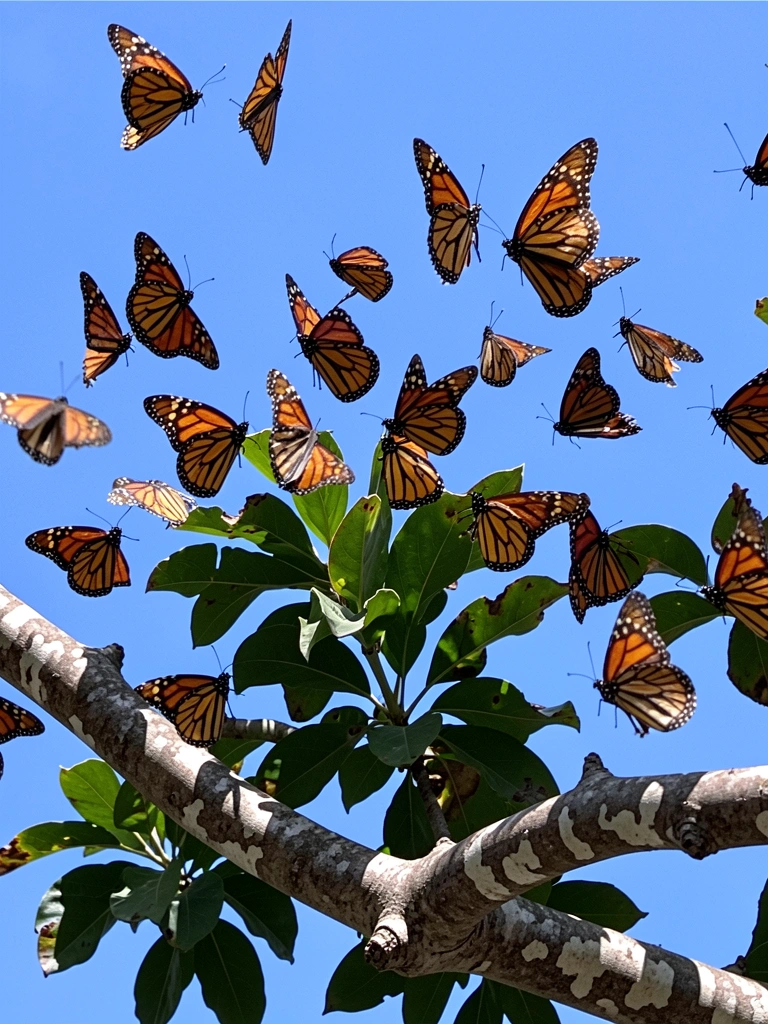
Para evitar imagens borradas, escolha arquivos com pelo menos 1920×1080 pixels – a resolução padrão da maioria dos notebooks. Ao aplicar, você terá três opções principais de ajuste:
| Ajuste | O que faz | Quando usar |
|---|---|---|
| Preencher | Corta a imagem nas bordas para preencher toda a tela | Quando a imagem é muito grande ou tem a mesma proporção |
| Ajustar | Redimensiona a imagem inteira para caber na tela, podendo deixar barras | Quando você quer ver a imagem completa sem cortes |
| Esticar | Força a imagem a ocupar toda a tela, distorcendo as proporções | Evite, pois geralmente piora a qualidade |
3. Como aplicar no Windows e macOS
No Windows, clique com o direito na área de trabalho, vá em ‘Personalizar’ e depois em ‘Plano de Fundo’. Selecione a imagem salva e defina o ajuste. No Mac, vá em ‘Preferências do Sistema’ e depois em ‘Área de Trabalho e Proteção de Tela’. Arraste a imagem para a janela ou use o botão ‘+’ para adicionar.
Nos dois sistemas, você também pode definir uma pasta inteira para alternar as imagens em intervalos de tempo, se quiser variar automaticamente.
Dicas para criar seu próprio wallpaper com fotos pessoais
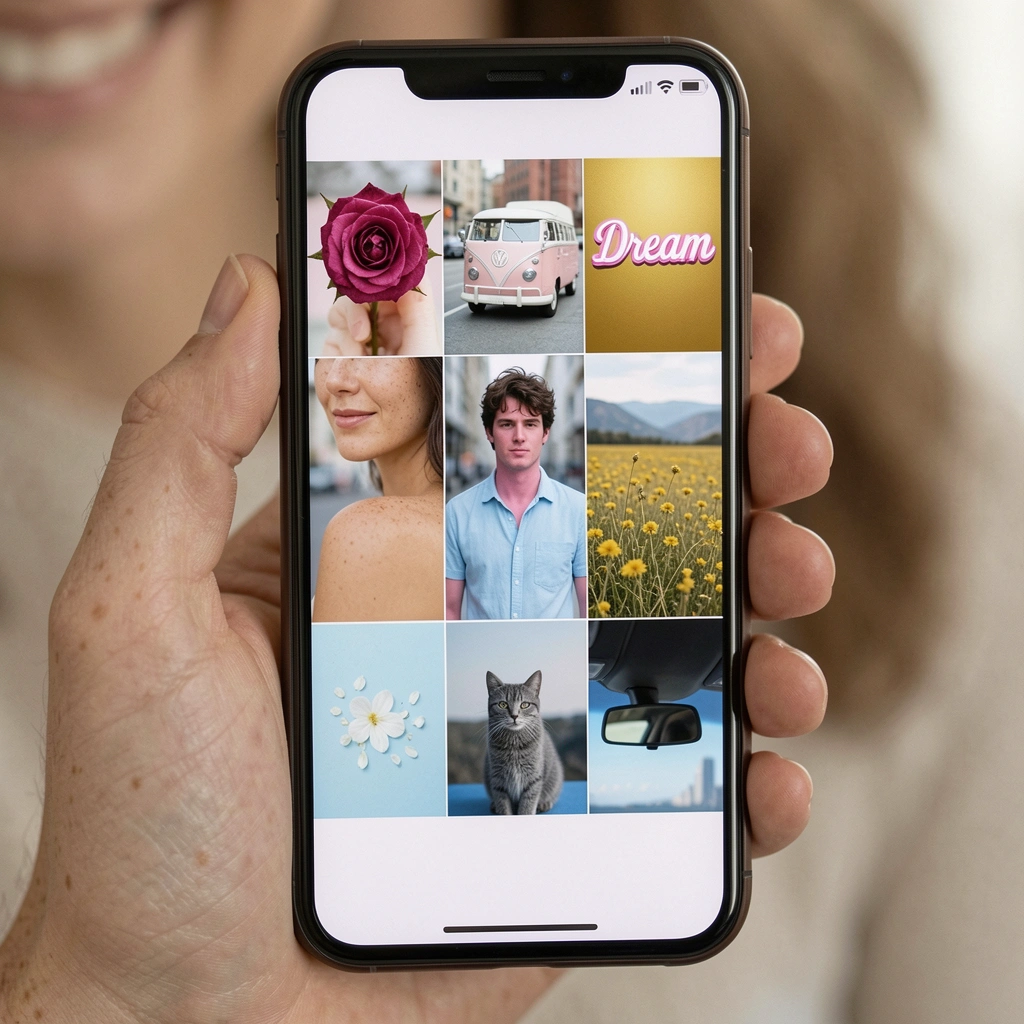
Você não precisa depender só de imagens prontas da internet. Com algumas fotos suas e uma pitada de criatividade, dá para montar um papel de parede só seu.
Ferramentas gratuitas para editar e aplicar filtros

Vários serviços de edição online permitem modificar fotos com filtros, recortes e ajustes de cor sem instalar nada. A gente já usou vários e aprova: é rápido e o resultado surpreende. Você só precisa fazer upload da imagem e escolher o efeito.
Recursos úteis que você encontra nesses editores:
- Filtros artísticos (aquarela, lápis de cor, óleo).
- Ajuste de brilho, contraste e saturação para harmonizar com seus ícones.
- Ferramenta de corte para eliminar partes indesejadas.
Suas lembranças viram arte digital
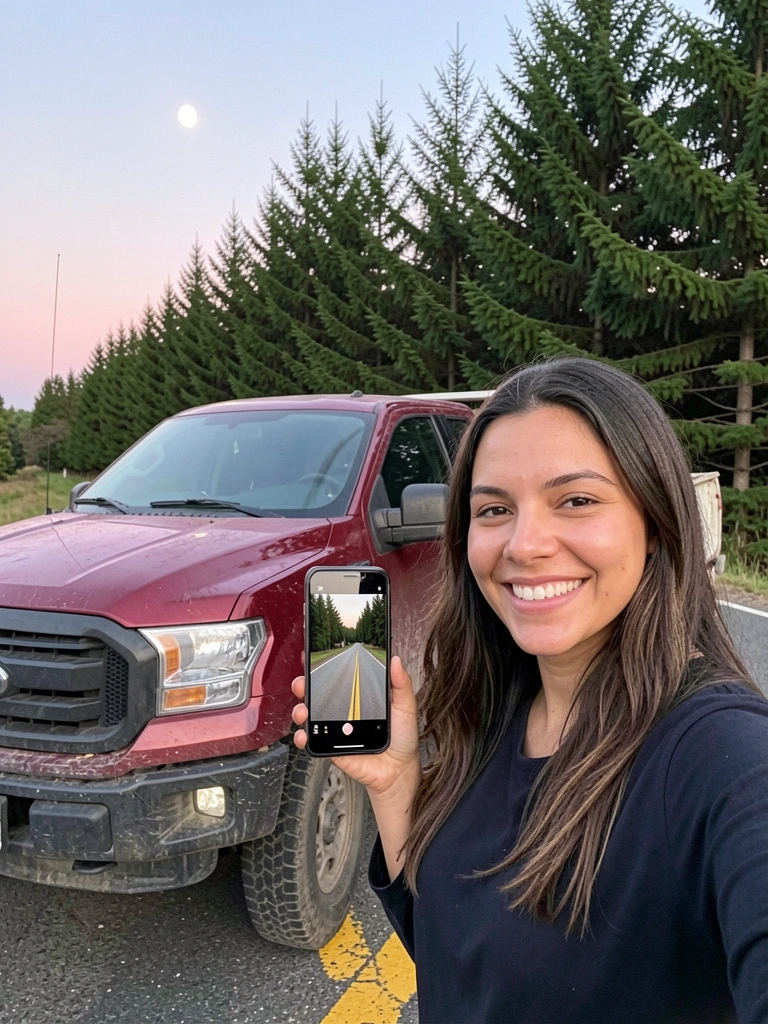
Uma foto da sua última viagem, do seu pet ou de um pôr do sol pode virar um wallpaper especial com o efeito certo. O importante é escolher uma imagem com boa iluminação e composição.
Passo a passo rápido:
- Abra o editor e carregue a foto.
- Aplique um filtro artístico (como aquarela ou vintage).
- Ajuste a intensidade do filtro para não descaracterizar a imagem.
- Adicione um texto sutil, se quiser, com a data ou local.
- Exporte no tamanho 1920×1080 pixels.
Como o papel de parede pode influenciar sua produtividade
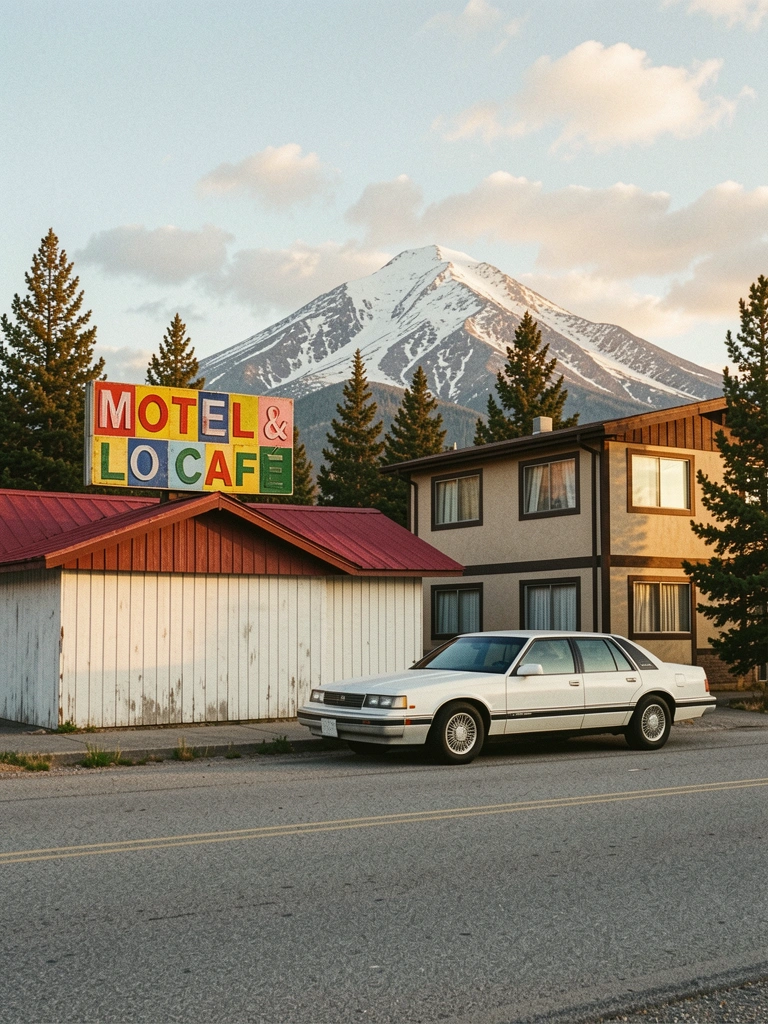
A ciência das cores comprova o que muita gente sente na prática: o tom que predomina na tela afeta seu estado mental.
Cores estimulantes vs. tons relaxantes
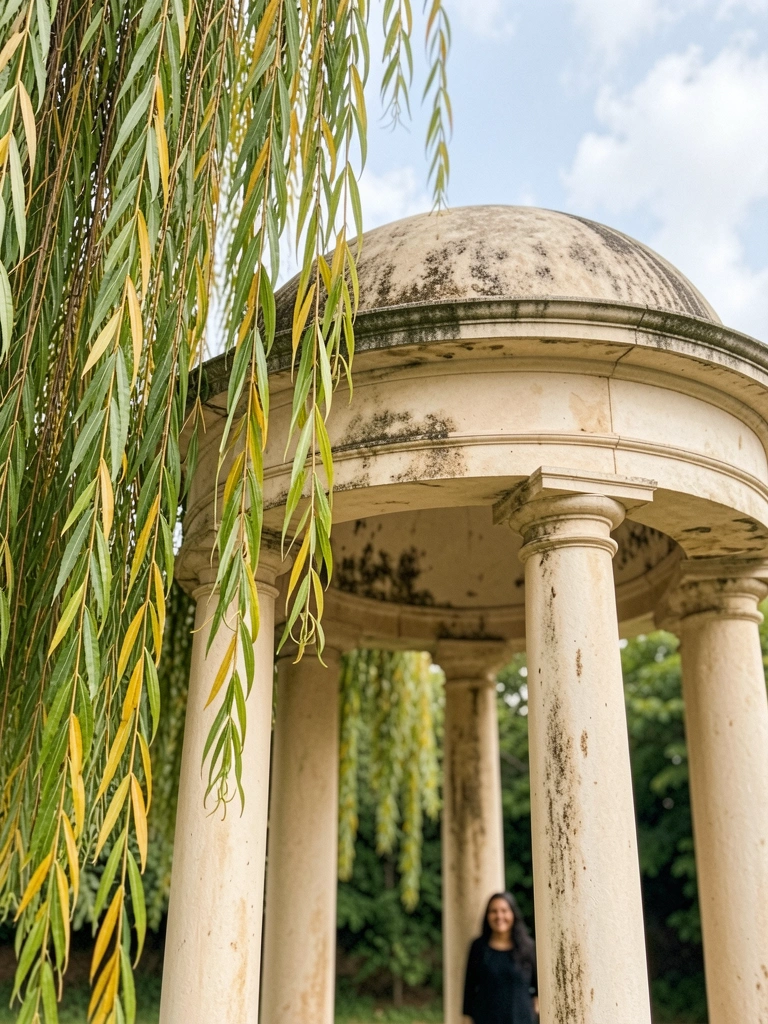
Cores como amarelo e laranja podem aumentar a energia e a criatividade, enquanto azul e verde trazem calma e concentração. Tudo depende do tipo de tarefa que você vai executar.
| Cor predominante | Efeito na produtividade | Quando usar |
|---|---|---|
| Amarelo | Estimula a criatividade e o otimismo | Trabalhos que exigem novas ideias |
| Laranja | Aumenta a energia e a disposição | Quando você está desanimada |
| Azul | Melhora o foco e a tranquilidade | Tarefas que exigem concentração |
| Verde | Reduz o estresse e promove equilíbrio | Em momentos de alta pressão |
Evite poluição visual: dicas de design minimalista
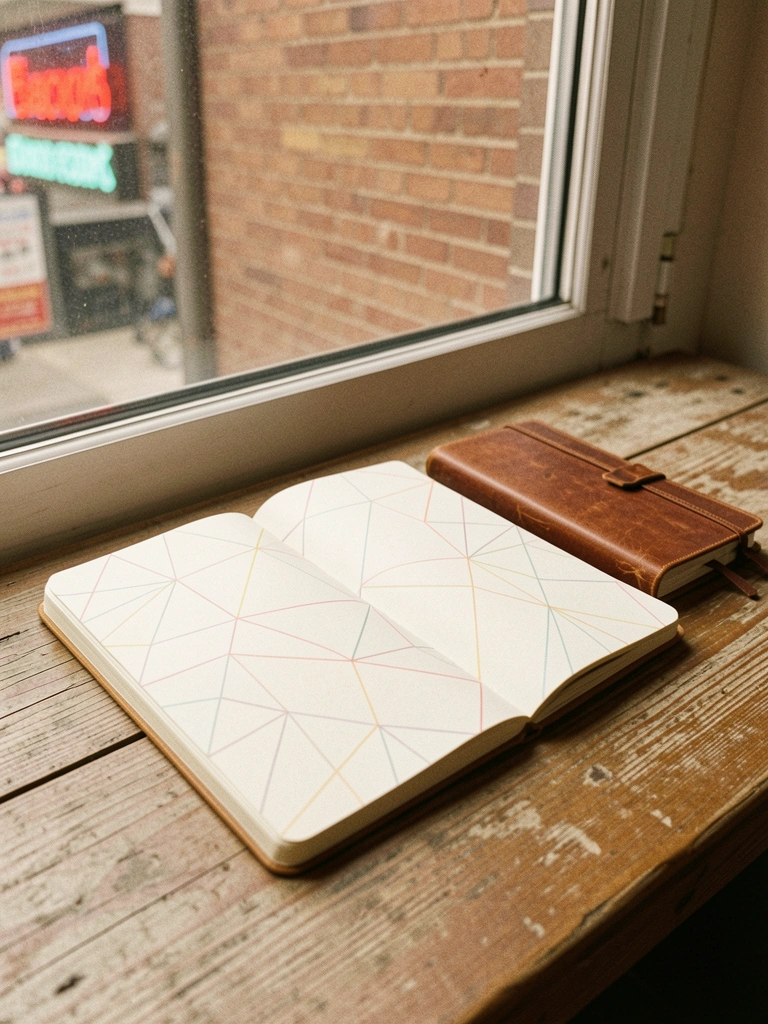
Um wallpaper muito carregado compete com os ícones da área de trabalho e cansa a vista. O ideal é que o fundo tenha áreas de descanso visual – espaços sem muitos detalhes onde seus olhos possam relaxar.
Para um design funcional:
- Escolha imagens que tenham um lado mais limpo (por exemplo, uma paisagem com céu aberto).
- Prefira fundos que contrastem com os ícones (ícones claros pedem fundo escuro e vice-versa).
- Evite estampas muito repetitivas ou pequenas.
Perguntas frequentes sobre papéis de parede de notebook
Tire as dúvidas mais comuns que surgem na hora de personalizar a tela.
Posso usar wallpapers animados sem travar o computador?
Sim, desde que seu notebook tenha no mínimo 8 GB de RAM e placa de vídeo dedicada, as animações leves não comprometem o desempenho. Fique de olho no consumo de bateria: animações muito complexas podem reduzir o tempo longe da tomada.
Se você tem um modelo mais simples, opte por animações com movimentos lentos e poucas partículas. Ou ative apenas quando o notebook estiver na energia.
Qual a diferença entre papel de parede e tema?
O papel de parede é só a imagem de fundo. O tema vai além: ele muda cores de janelas, ícones, sons do sistema e até o cursor do mouse. Normalmente, um tema já vem com um papel de parede próprio, mas você pode misturar – usar o tema para os detalhes e seu wallpaper pessoal como fundo.
Como faço para que as imagens não fiquem borradas?
Sempre escolha imagens com resolução igual ou superior à da sua tela. Se a imagem for menor, evite o ajuste ‘Esticar’, que só piora a qualidade. Alguns editores avançados têm recurso de redimensionamento inteligente, que reconstrói a imagem com mais definição.
Uma dica caseira: no Paint, crie uma tela do tamanho da sua resolução, cole a imagem menor centralizada e preencha as bordas com uma cor sólida. Assim você não perde nitidez.
Curadoria de sites com os melhores wallpapers femininos
Além dos bancos de imagens, algumas plataformas são verdadeiros garimpos de referências femininas.
Pinterest, Tumblr e outras fontes de inspiração
O Pinterest é um baú de ideias – basta buscar ‘wallpaper feminino’ ou ‘aesthetic backgrounds’ para achar milhares de opções. O Tumblr também é campeão de imagens com estilo delicado e combinações de cores originais.
Outros cantinhos na internet que valem a visita:
- We Heart It – galeria com imagens de moda, beleza e lifestyle.
- WallpaperAccess – seção dedicada a wallpapers de celebridades e frases.
- DeviantArt – artistas independentes postam criações únicas, muitas com temática feminina.
Como salvar conjuntos de imagens para variar
Crie pastas com temas diferentes (flores, frases, paisagens) e troque o wallpaper periodicamente para renovar o visual. No Windows, você pode selecionar uma pasta inteira e definir para que o sistema alterne as imagens a cada 30 minutos ou uma hora.
Isso mantém a tela sempre fresca e evita que você enjoe do mesmo fundo. Organize as imagens por estação, humor ou cor para facilitar a escolha.
Ver essa foto no Instagram
Ver essa foto no Instagram
Dicas finais para manter seu notebook sempre com a cara que você quer
Você já sabe como baixar e aplicar. Agora, um resumo rápido do que fazer – e do que evitar – para não ter dor de cabeça.
- Resolução e ajuste: Prefira imagens de 1920×1080 pixels ou maiores; use sempre a opção ‘Preencher’ para cobrir a tela sem distorção. O ‘Esticar’ é pedir para a imagem ficar feia.
- Organização: Crie pastas com temas (flores, frases, paisagens) e troque o wallpaper de vez em quando para não enjoar.
- Cuidados: Se o notebook é da empresa, confirme se pode alterar o plano de fundo; evite animações pesadas se o computador for mais simples.
E a última dica: se a imagem que você ama é menor que a tela, não corte nem estique. Abra o Paint, crie uma tela de 1920×1080, cole a imagem centralizada e preencha o fundo com uma cor que combine. Fica profissional e não perde qualidade.
